受電業務をDX。24時間365日の自動受付フロー構築術
「電話対応が追いつかない」とお悩みの担当者必見。複雑な設定なく始められる、Moments Flowを使ったスマートな顧客誘導の仕組みを、分かりやすく図解します。
2026/03/25
目的
企業の受電業務においては、オペレーター不足による応答率の低下や、簡易な問い合わせによるリソースの圧迫、営業時間外の機会損失といった課題が山積しています。
また、顧客側も「待ち時間の長さ」や「説明の分かりづらさ」に不満を感じるケースが少なくありません。
こうした課題を解決するのが、NTT CPaaSを活用したWeb誘導フローです。
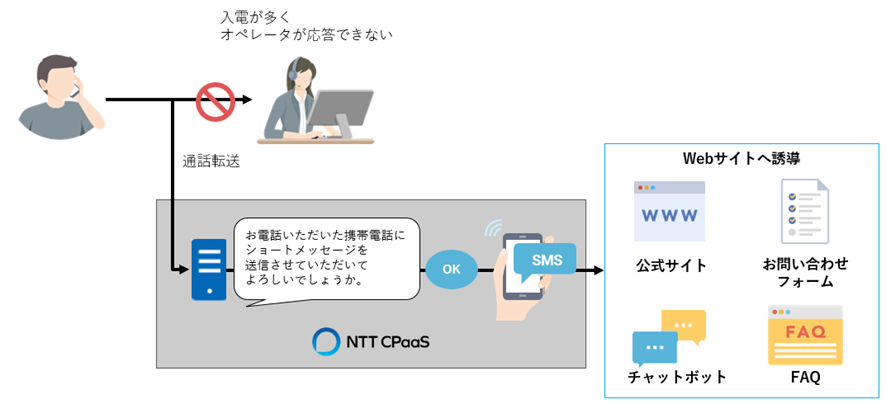
受電しきれない入電をNTT CPaaSへ転送し、自動でSMSを送信。SMSに記載されたURLからWebサイトへ誘導することで、顧客自身によるオンライン手続きや自己解決を促し、受電業務の大幅な効率化を実現します。
入電をWebサイトへ誘導 概念図
利用シーン
- 営業時間外・休日: 自動音声からSMSへ誘導し、コールバック受付フォームで24時間365日の受付体制を構築します。
- コールセンター混雑時: 待ち時間の長い顧客に対し、自己解決を促すFAQサイトやチャットボットへ案内し、待機ストレスを解消します。
- 視覚的な説明が必要な場合: 言葉だけでは伝わりにくい複雑な操作手順は、動画マニュアル(YouTube等)へ直接誘導し、顧客の理解度を高めます。
- 正確性が求められる手続き: 住所変更や契約申し込みなどの情報入力は、Web入力フォームへ案内し、確実なデータ連携を実現します。
導入メリット
- 顧客満足度の向上: 待機時間を削減し、24時間いつでも自分のペースで問題を解決できる環境を提供します。
- シームレスな案内: SMSを通じて最適な解決ページをダイレクトに表示させるため、顧客が情報を探す手間を省きます。
- 業務効率の最大化(生産性向上): 音声からWebへの自動誘導により、オペレーターの対応件数を抑制。人手不足の中でも高い応答率を維持できます。
- 情報の可視化と確実性: 音声では伝えづらい詳細な情報も、Web(動画・画像・テキスト)を通じて正確かつ分かりやすく伝え、コミュニケーションのミスマッチを防止します。


▶ アカウントをお持ちでない方へ|60日間無料トライアルを開始
チュートリアルの内容は、トライアル環境ですぐにお試しいただけます。クレジットカード情報の登録は不要、自動で課金されることもありません。送信テストや動作確認に、ぜひ無料トライアルをご活用ください。
※ 無料トライアルでは、着信はご利用いただけません。ただしAPIの接続・動作検証は可能です
事前準備 カスタム属性の作成
SMS送信確認(オプトイン)時に、顧客からのプッシュ入力を受け付ける際に、入力エラーの処理として、無限に通話が続くことを避けるために回数制限を設定します。
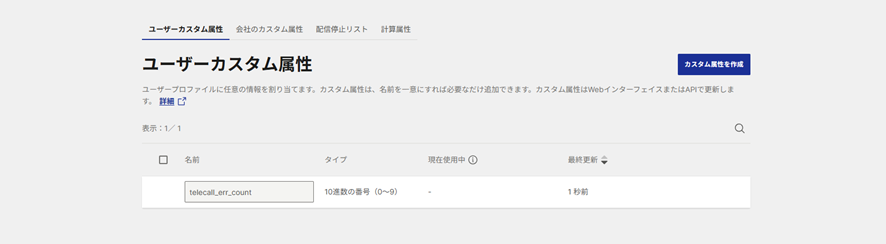
入力エラー回数を記録するための変数として、Peopleカスタム属性を事前に定義します。
- ①People→構成→ユーザカスタム属性 にて「カスタム属性を作成」押下
- ②属性情報を定義します。名前 例)telecall_err_count、タイプは「10進数の番号(0~9)」とし、「保存」を押下します。
【実施手順】
ステップ1:Flowの作成とエントリーポイントの選択
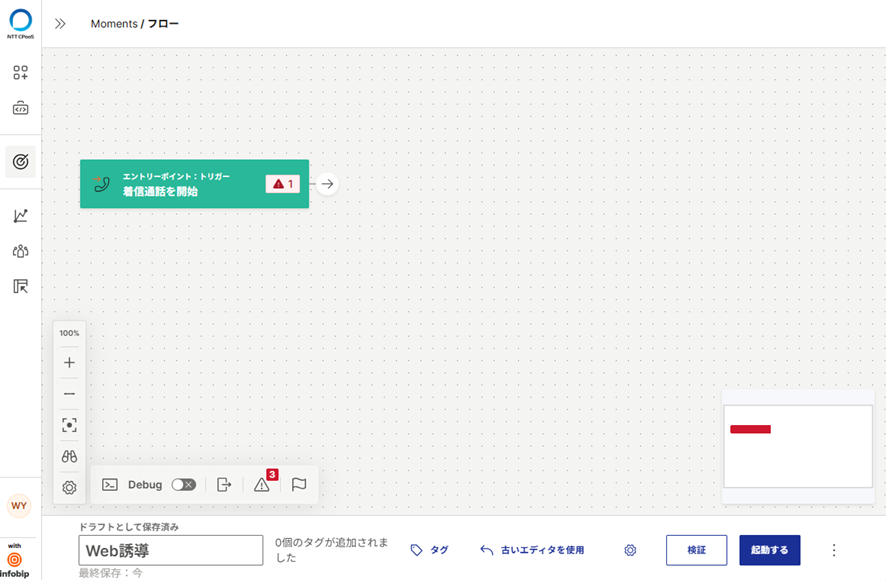
[管理画面: Moments > フロー > フローの作成]にて、「一から作成」を選択します。
エントリーポイント(開始トリガー)として「着信通話を開始」を選択し、着信電話番号を設定します。
ステップ2:IVR再生と、顧客の入力に応じて処理を分岐
Peopleのカスタム属性「telecall_err_count」クリア
「telecall_err_count」の値を0にします。「パーソンプロファイルを更新」要素を追加し、初期値「0」をセットします。
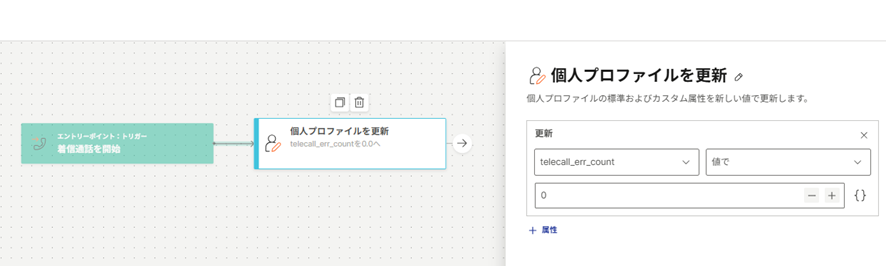
ポイント:入力エラー回数をリセットする理由
「telecall_err_count」値は、発信者番号(People)ごとに保管されています。
同一の発信者番号が複数回架電した場合は、前回に架電した際の入力エラー回数の記録が残っています。
前回の入力エラー回数の記録をリセットし、フローを始めるための処理です。
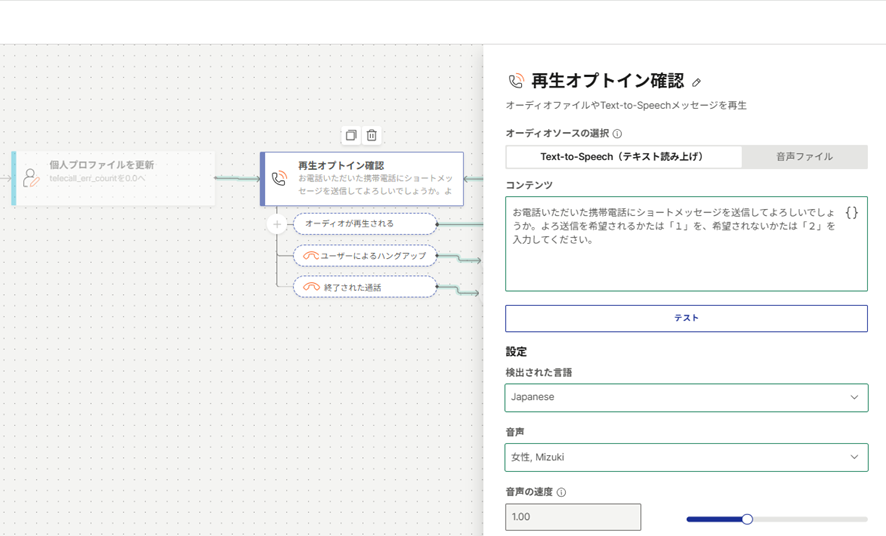
自動音声で流す文言を設定します。
「再生」要素を追加し、コンテンツを記入し、音声を選択します。
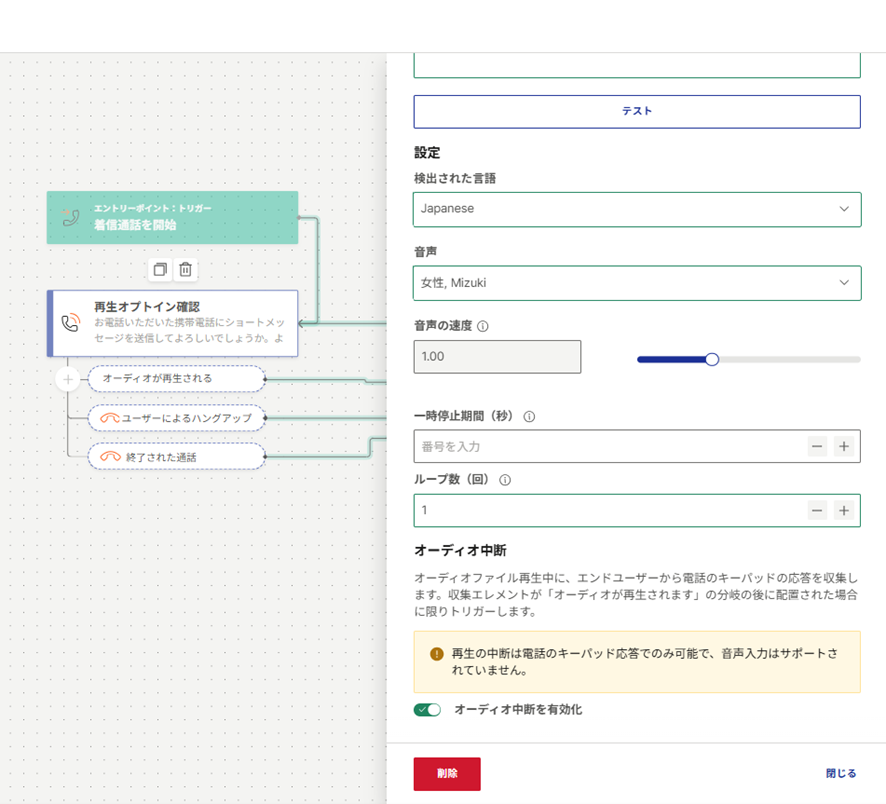
「オーディオ中断」を有効化します。
この設定は、音声ガイダンスの再生途中にユーザがプッシュ入力をした際には、ガイダンスを途中で終了し、次のステップへ進むことを有効にします。
※無効のまま起動した場合、再生途中のプッシュ入力を受け付けません。必ず有効にしてください。
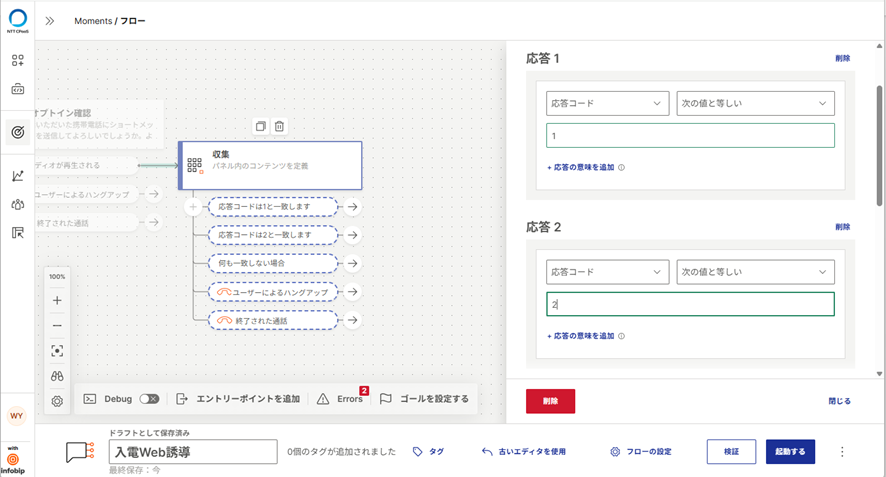
ユーザからプッシュ入力を受け付ける設定をします。
「収集」要素を選択します。先の自動音声で案内した「1」「2」の処理を分岐するため、「応答の追加」にて、分岐を作成します。
それぞれの後処理を、各分岐から設定していきます。
- 応答コード1 : SMS送信と、送信案内の音声を設定します。
- 応答コード2 : 終話の音声を設定します。
- 何も一致しない: 入力エラーカウント用の変数をカウントアップし、ユーザからの入力エラーが3回に達した際に、終話します。
ステップ3:SMS送信
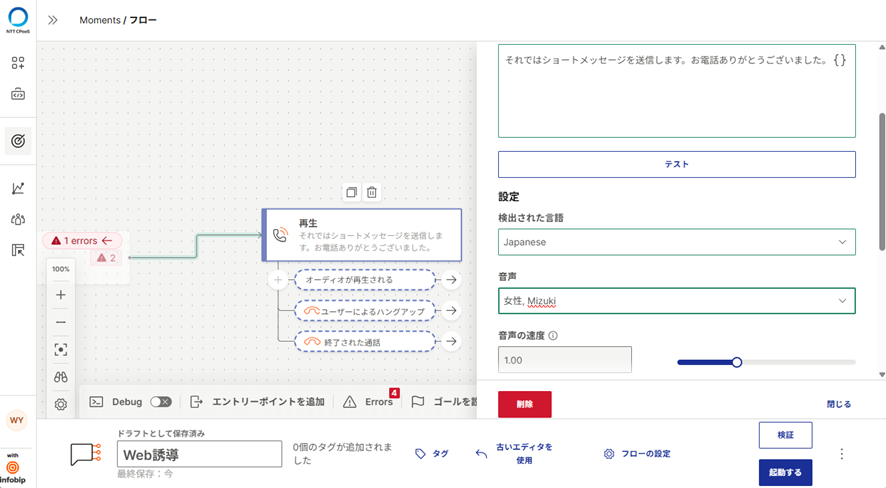
「SMS」要素を選択し、続けて「再生」要素を選択し、SMS配信案内メッセージを設定します。
「再生」→「SMS」の順だと、再生中に予期せぬ切電があった場合、フローが終了しSMS発信がされないため、SMS要素を先に配置しています。
ステップ4:ローンチ
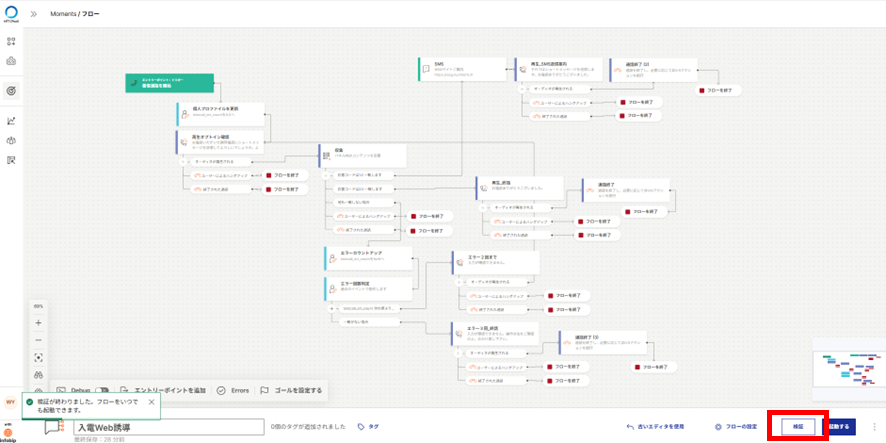
検証ボタンを押下します。起動が可能な状態であることが確認できます。
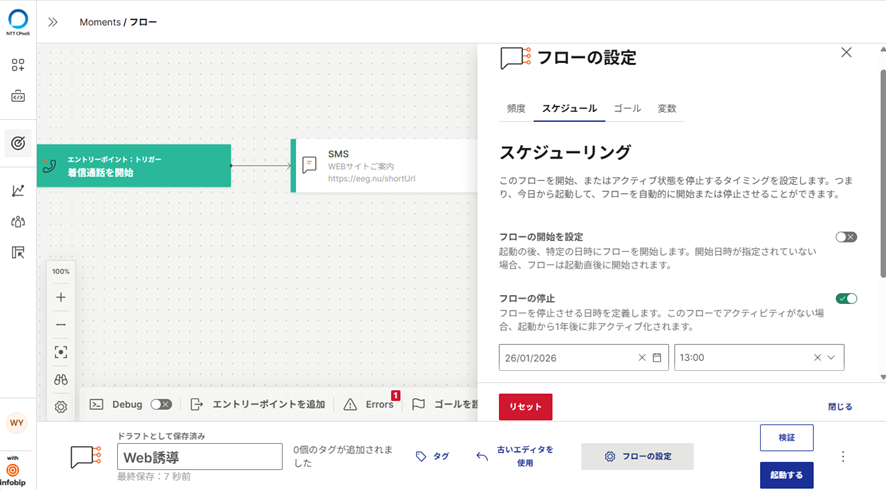
フローの設定 > スケジュール スケジューリング「フローの停止」をOFFにします。
このチェックをOFFにしないと、起動から1年後にフローが自動停止されるので、継続して使用する場合は注意してください。
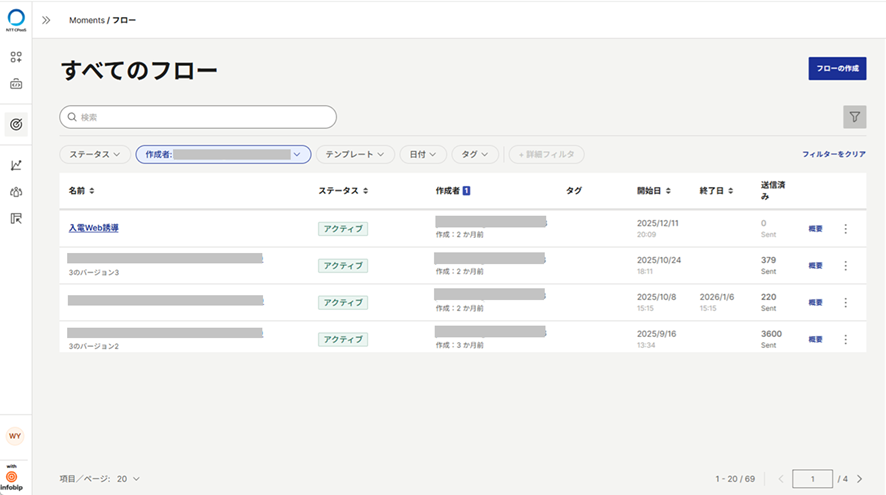
「起動する」を押下し、フローを起動します。起動が完了すると、フロー一覧に画面遷移します。
起動したフローのステータスが「アクティブ」になっていることを確認します。
まとめ
本記事では、NTT CPaaSの「Moments」を活用し、入電からWebサイト案内までをシームレスに自動化する手法を解説しました。
このフローを実装することで、受電業務の省人化・自動化が実現します。
単なる工数削減にとどまらず、顧客を待たせない「ストレスフリーな体験」の提供や、視覚情報を活用した「より正確で分かりやすい情報伝達」など、あらゆるビジネスシーンで、その真価を発揮します。
電話とデジタルを融合させた次世代のカスタマーサポートを、Momentsで始めてみませんか。
NTT CPaaSを、
60日間無料でお試しください
・SMS・Voice・メールを本番同様に無料で検証
・全API機能に即日アクセス / 有料プランと同一環境
・国内開発者向けに最適化された日本語ガイド
2026.03.25