Momentsの初歩! 業務連絡の自動化を一から実現する
NTT CPaaSの自動化フロー作成機能「Moments Flow」を利用し、自動音声発信(オートコール)を実行。さらに、顧客の応答・不在といった状況や、電話口での選択に応じて、SMSの自動送信やオペレーターへの転送をシームレスに行う方法を、実践的なシナリオに沿って解説します。
2025/11/26
目的
「契約内容の確認やリマインドのために、毎日大量の電話を手動でかけている」「日中に架電しても不在であることが多く、何度もかけ直す手間が発生している」「SMSやメールだけでは重要な連絡を見てもらえず、なかなか確認が進まない」
このような架電業務の非効率性は、多くの企業が抱える課題です。
本記事では、NTTCPaaSの自動化フロー作成機能「Moments Flow」を利用し、自動音声発信(オートコール)を実行。さらに、顧客の応答・不在といった状況や、電話口での選択に応じて、SMSの自動送信やオペレーターへの転送をシームレスに行う方法を、実践的なシナリオに沿って解説します。
概要
NTTCPaaSの「Moments Flow」は、単なるメッセージ配信ツールではありません。自動音声発信(オートコール)を含む、様々なチャネルを組み合わせた複雑なコミュニケーションシナリオを自動実行できる強力な機能です。
- 手動での架電
オペレーターが一件ずつ電話をかけるため、膨大な時間がかかります。不在時には再度かけ直す必要があり、架電リストの管理も煩雑になりがちです。 - Moments Flowによる自動架電
あらかじめ用意したリストに基づき、指定した日時に一斉に自動発信できます。応答率の高い時間帯などを狙って効率的にアプローチできるため、架電工数を大幅に削減できます。さらに、不在だった顧客には自動でSMSを送信するなど、その後の処理まで完結させることが可能です。
今回のテーマである「架電業務の効率化」と「不在時フォローの確実な実行」において、この「Flow」機能が最適です。
サービス


▶ アカウントをお持ちでない方へ|60日間無料トライアルを開始
チュートリアルの内容は、トライアル環境ですぐにお試しいただけます。クレジットカード情報の登録は不要、自動で課金されることもありません。送信テストや動作確認に、ぜひ無料トライアルをご活用ください。
実践シナリオ
契約書類の到着確認オートコール
「契約書類を郵送した顧客に対し、到着確認の電話を自動発信する」というシナリオを見ていきましょう。顧客が電話に出たか、出なかったか、さらに電話に出た後の選択に応じて、対応を自動で分岐させます。
【事前準備】顧客データの準備
Flowで架電するには、まず対象となる顧客データがNTTCPaaSの顧客データベース「People」に登録されている必要があります。
1. ファイルインポートの手順
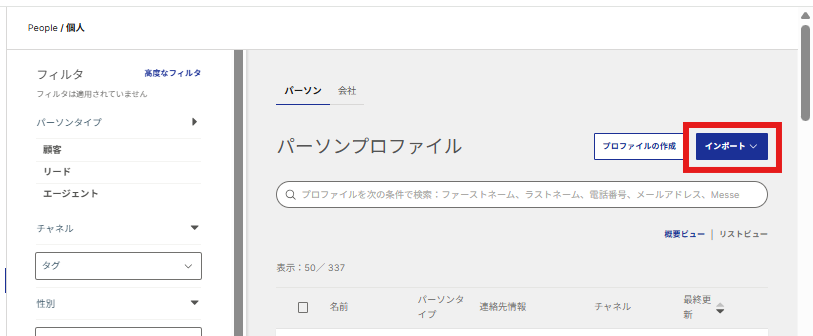
- [管理画面: People > 個人]に移動し、インポートボタンをクリックします。
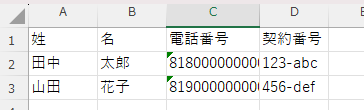
- 架電対象者(氏名、電話番号、契約番号など)が記載された顧客リストのファイルをアップロードします。電話番号は、E.164形式で指定します(日本は81で始まる)。
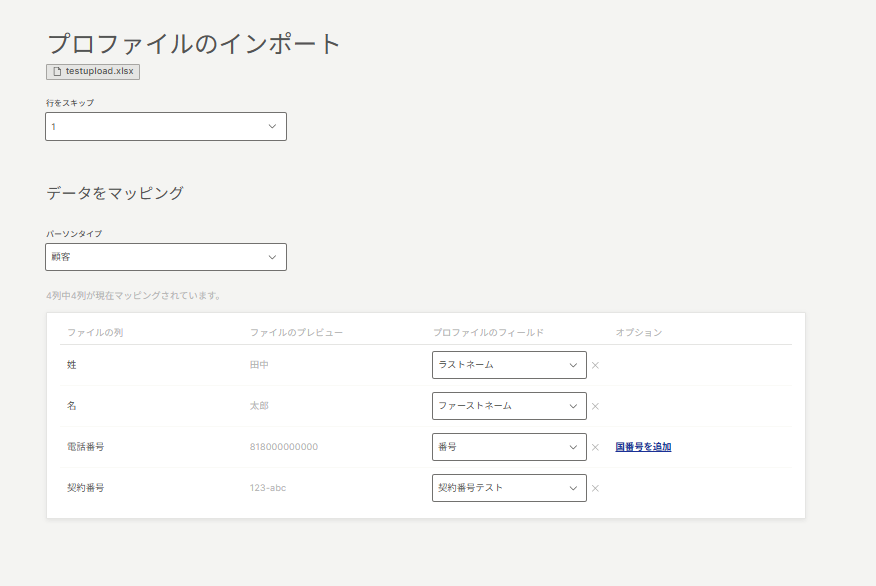
- ファイル内の各列を、「People」のどのフィールドに対応させるかをマッピングします。
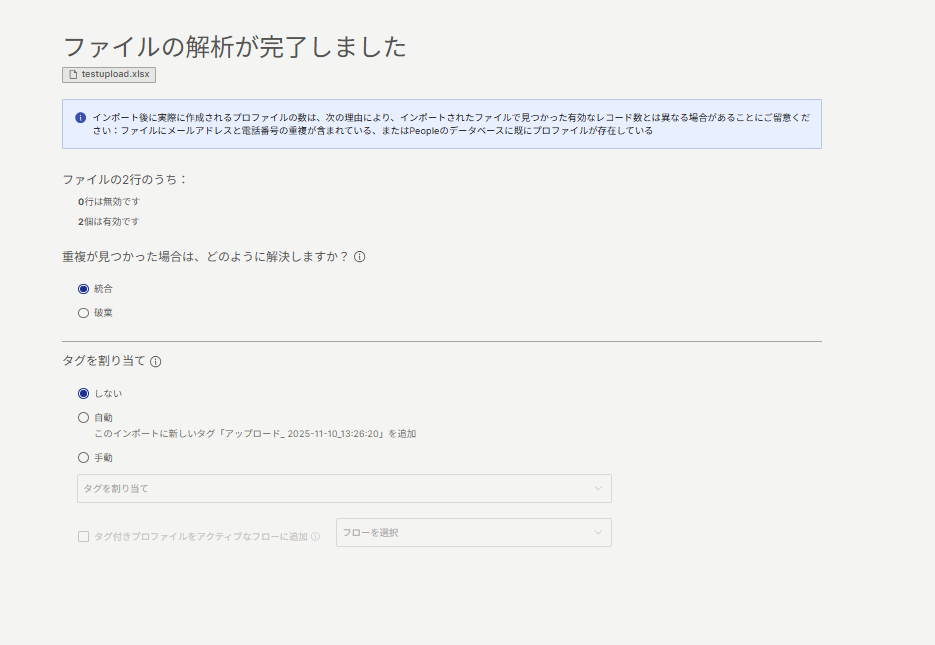
- 表示される件数と登録した行数を確認し、タグを割り当てておきます。インポートボタンを押せば、こちらの作業は終了です。
2. セグメントの作成
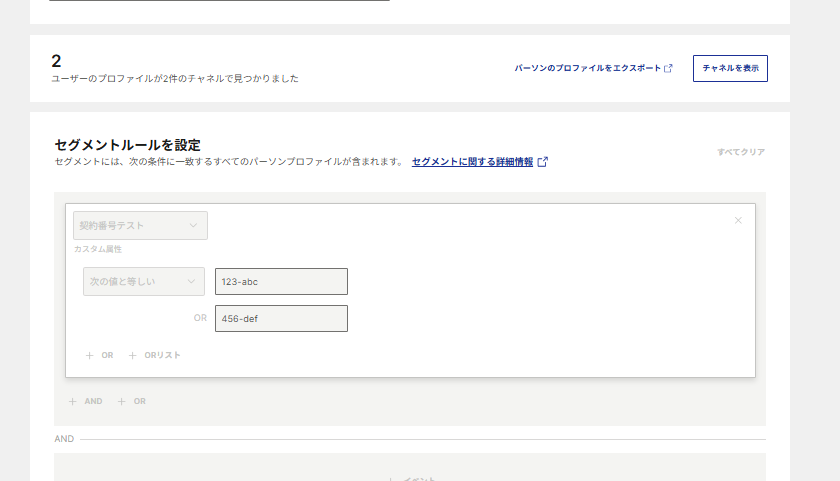
[管理画面: People > セグメント]にて、「YYYYMMDD_架電対象」セグメントを作成しておきます。今回の条件はさきほどの契約番号で絞り込みます。プレビューで対象者数も出てくるので、あっているか確認します。
【実施手順】
ステップ 1: Flowの作成とエントリーポイントの選択
- [管理画面: Moments > フロー > フローの作成]にて、「一から作成」を選択します。
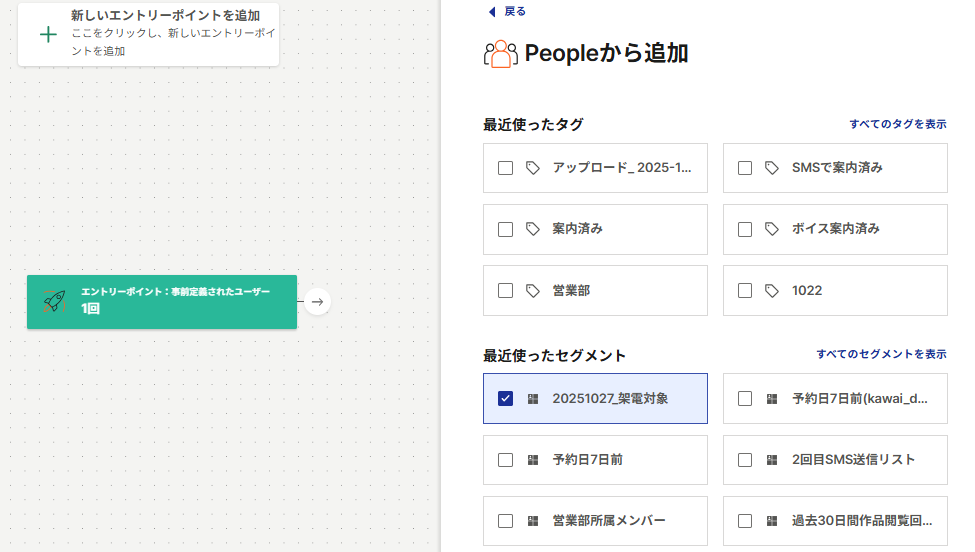
- エントリーポイント(開始トリガー)として Predefined Audience を選択し、事前準備で作成したセグメント「YYYYMMDD_架電対象」を指定します。
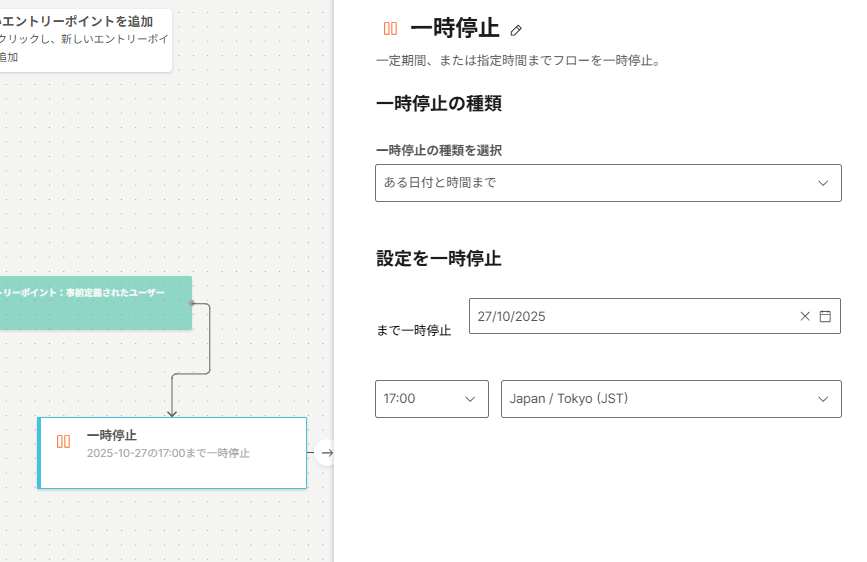
- (オプション)「一時停止」要素を追加し、架電を開始する日時を指定します(例: 平日の17:00)。これにより、応答率の高い時間帯を狙い、その時間にまとめて発信できます。こちらを設定しない場合は、アクティブ化後即座に発信されます。
ステップ 2: 発信通話を開始 (Start Outbound Call)の実行し、顧客の応答に応じて処理を分岐
キャンバス上のボタンを押し、[発信通話を開始]を選択します。[発信通話を開始]要素からは、顧客の応答ステータスに応じて自動で処理が分岐します。
- 応答のあった通話: 顧客が電話に応答した場合
- ユーザーによるハングアップ: 顧客が切電した場合
- 終了された通話: 顧客が応答しなかった場合(不在)
※留守電応答された場合は、応答のあった通話と判定されます。ステップ内の[詳細設定 > 接続タイムアウト]を調整することで、留守電をある程度回避するよう調整できます。
ステップ 3: 【ユーザーによるハングアップ】および【終了された通話】 SMSで用件を送信
- [終了された通話]から伸びる矢印をクリックし、[SMS]を選択します。
- 「不在時用」のSMSの文章を指定し、送信します。
- これで不在だった顧客へのフォローは完了です。検証後に[フローを終了]要素につながれます。
ステップ 4: 【応答のあった通話】 IVRで顧客の選択肢を提示
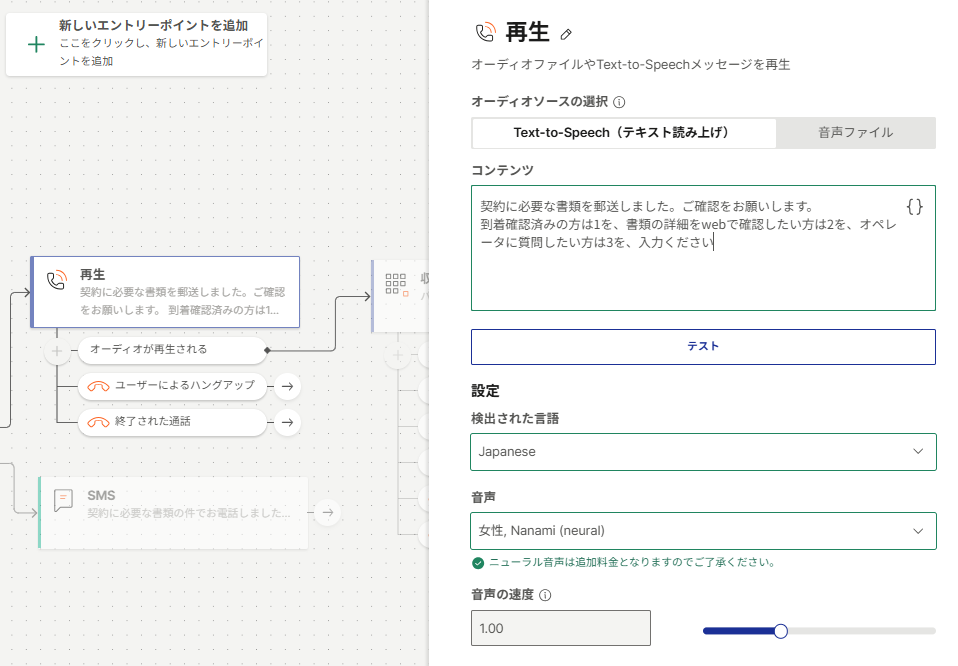
- [応答のあった通話]から伸びる矢印をクリックし、[再生(IVR)]を選択します。
- 事前準備した音声ファイルか Text-to-Speech(テキスト読み上げ)を指定し原稿を入力します。
(例: 「契約に必要な書類を郵送しました。ご確認をお願いします。到着確認済みの方は1を、書類の詳細をwebで確認したい方は2を、オペレータに質問したい方は3を入力ください」) - 待ち受け時間(例: 10秒)と、受け付ける入力(応答1, 応答2, 応答3)を設定します。
- 待ち受け時間(例: 10秒)と、受け付ける入力(応答1, 応答2, 応答3)を設定します。
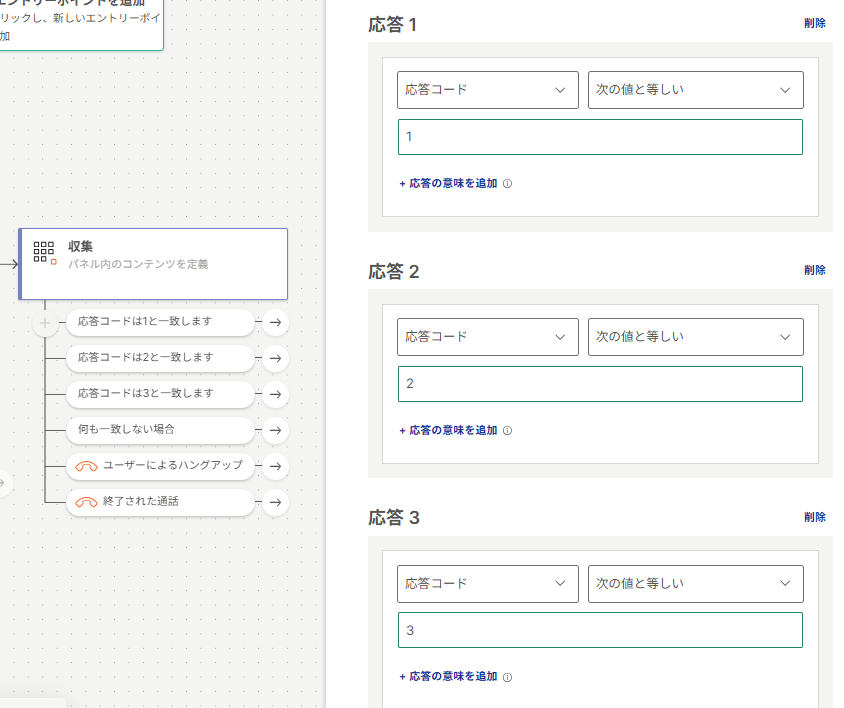
ステップ 5: IVRの入力に応じて処理を分岐
収集要素から、顧客が押した番号に応じて処理が分岐します。
- 1 (到着確認済み): [Add Tag]要素を選択し、「到着確認済み」タグを顧客に付与します。これにより、同じ顧客に再度架電するのを防げます。(下記画像の赤枠)
- 2 (Web確認): [SMS]要素を選択し、事前準備した「Web確認用」のSMSテンプレート(詳細ページのURL記載)を送信します。(下記画像の青枠)
- 3 (オペレーター転送): [Forward Call]要素を選択し、コールセンターの電話番号を指定します。顧客の通話がオペレーターにシームレスに転送されます。(下記画像の黄枠)
- No Input (入力なし): [SMS]要素を選択し、「不在時用」のSMSを送信するなど、再度のアクションを設定します。(下記画像の緑枠)
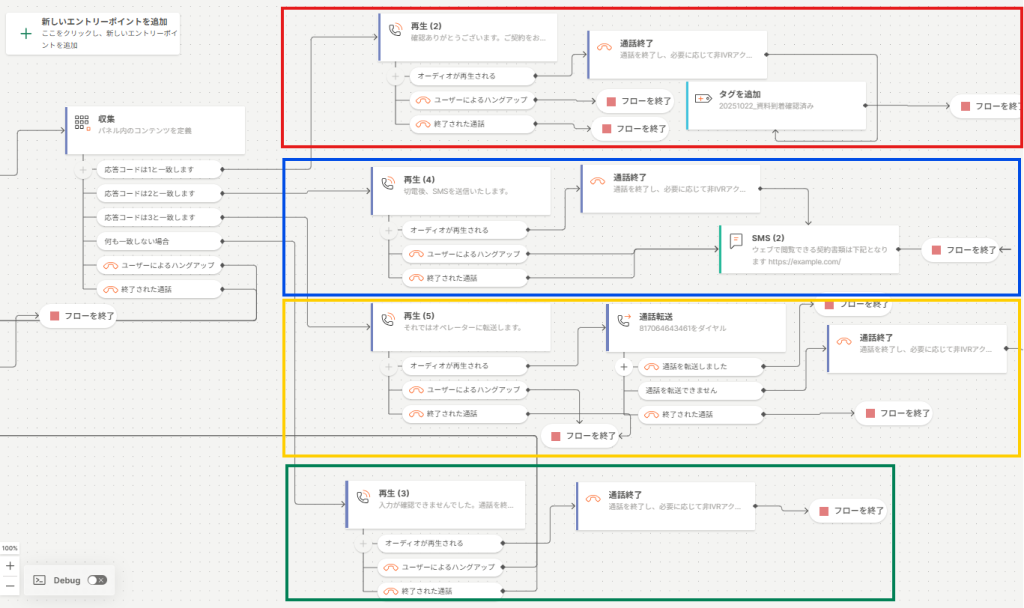
すべて完了しましたら、右下の検証ボタンを押し、フローに問題なければ[今すぐ起動]を押下し、アクティブ化されます。(検証が失敗すると該当のステップが赤く表示されます。)

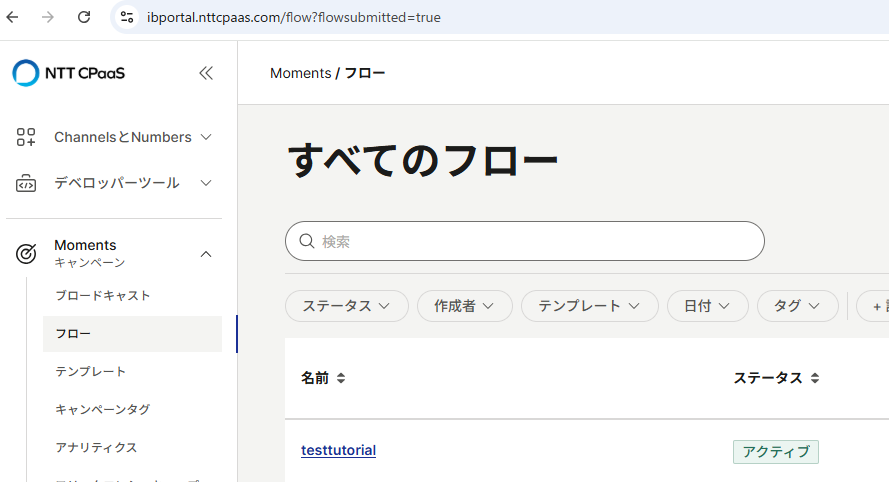
フロー一覧において、アクティブとなることが確認されます。
まとめ
Moments Flowを活用することで、これまで人手に頼らざるを得なかった大量のアウトバウンド架電業務を自動化できます。
- 効率的な一斉発信: 応答率の高い時間帯に、リストの顧客へ一斉に自動架電できます。
- 応答パターンの自動分岐: 「応答」「不在」といったステータスに応じて、その後のアクション(SMS送信、IVR案内)を自動で実行します。
- シームレスな業務連携: IVRでの顧客の選択に基づき、「オペレーターへの即時転送」や「確認用URLのSMS送信」などを遅延なく実行できます。
これにより、架電工数の大幅な削減と、適切な案内を通じた顧客体験の向上を両立することが可能になります。
自社に最適なフロー構築でお悩みの方へ
本記事では、Moments Flowを使った基本的な自動架電フローの作成方法をご紹介しました。このように、NTTCPaaSを活用すれば、ノーコードで直感的に業務効率化の仕組みを構築することが可能です。
しかし、実際の現場では「既存の顧客管理システム(CRM)と連携させたい」「より複雑な条件分岐を行いたい」「自社の業務に最適なシナリオ設計のノウハウがない」といった、一歩進んだ課題に直面することも少なくありません。
「自社だけの最適なフローを作りたいが、リソースやノウハウが足りない……」
そんなお客様のために、NTTCPaaSではツールの提供にとどまらず、専門のコンサルタントによる導入支援や伴走型の実装サポートも提供しております。豊富な実績を持つプロフェッショナルが、貴社の課題をヒアリングし、成果に直結する最適なコミュニケーションフローの設計から実装までをお手伝いいたします。
より高度な自動化や、貴社に特化したカスタマイズをご検討の方は、ぜひお気軽にご相談ください。
[お問い合わせ・ご相談はこちら]
NTT CPaaSを、
60日間無料でお試しください
・SMS・Voice・メールを本番同様に無料で検証
・全API機能に即日アクセス / 有料プランと同一環境
・国内開発者向けに最適化された日本語ガイド
2025.11.26