音声(Voice)による二要素認証
ユーザーがSMSやメールなどでの対応が難しい場合、音声による認証の利用がおすすめです。NTT CPaaSのVoice APIを活用すれば、簡単に音声による認証を実現できます。
2025/01/22
音声によるワンタイムパスワードを送信する
一般的によく使われているIDとパスワードによる本人認証は、不正にID・パスワードを入手することで、他人になりすましログインできるため安全性は決して高くないと言えます。そこで、電話端末に1つしか割り振られない携帯番号を使った認証により本人確認を行うことで、運営サイトのセキュリティを高めることができるようになりました。安全性が高く、かつ、利用者が認証を行う際の負担も少ないため、金融機関をはじめ、様々なWebサービスやスマートフォンアプリで利用されています。
音声(Voice)による二要素認証を実現するために、NTT CPaaSのAPIを活用できます。このチュートリアルでは音声を用いた二要素認証の実装方法を説明します。
音声による二要素認証の利用シーン
音声によるワンタイムパスワードの利用シーンは多岐に渡ります。
- スマホアプリインストール時の本人認証
- 金融機関サイトでのログイン時
- ワンタイムパスワード発行
- 各種Webサービス登録時・ログイン時
- パスワード忘れ時の再認証
音声による二要素認証の導入メリット
- テキストによる認証が難しいユーザーでも利用できる
- パソコンやスマートフォンの無いユーザーでも利用できる
- 電話番号を利用したセキュリティの高い認証ができる
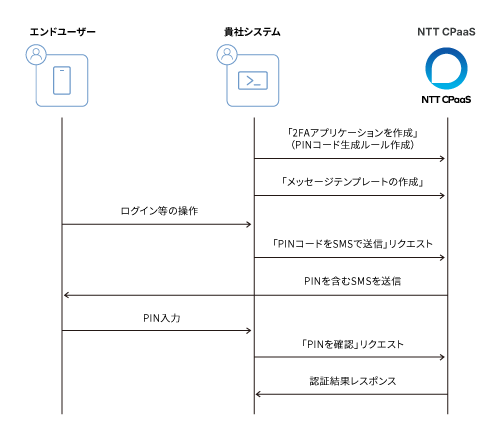
プロセスワークフロー


▶ アカウントをお持ちでない方へ|60日間無料トライアルを開始
チュートリアルの内容は、トライアル環境ですぐにお試しいただけます。クレジットカード情報の登録は不要、自動で課金されることもありません。送信テストや動作確認に、ぜひ無料トライアルをご活用ください。
事前準備・前提条件
このチュートリアルを始めるには、NTT CPaaSアカウントが必要です。こちらからログインをお願いします。
API キーとベース URL も必要になります。詳細についてはAPIリファレンスを参照してください。
Voice APIの利用には発信元番号の登録が必要です。本申し込みから電話番号をご登録ください。
※無料トライアルではAPIドキュメントに定める形式に則する限り任意の番号を指定することができますが、発信先に表示される番号は所定のデフォルト値に置き換えられます。
実装手順
ステップ1 - 2FAアプリケーションの作成
認証に利用するパスワードやPINを生成します。このチュートリアルでは、パスワードやPINは外部システムで生成した後で、Voice APIを利用して音声メッセージを送信する例を説明します。
ステップ2 - メッセージテンプレートの設定
2FA SMSまたはVoice メッセージ テンプレートを作成するを利用して、メッセージテンプレートを作成します。
これは、エンドユーザーに送信される メッセージ本文です。1 つのアプリケーションごとに多数のメッセージ テンプレートを作成できるため、同じアプリケーションをさまざまなユース ケースやさまざまな言語でご利用頂けます。
メッセージ テンプレートを作成すると、後で PIN を送信するときに使用するメッセージ テンプレート ID が提供されます。メッセージ テンプレート ID を参照することで、システムは PIN を生成し、その PIN をメッセージ テンプレートに配置し、最後に PIN を含むメッセージを電話による音声でエンド ユーザーに発信します。
ここでは以下の条件でAPIを利用します。
- Method: POST
- End Point : {baseUrl}/2fa/2/applications/{applicationId}/messages
- Content-Type: application/json
レスポンス例:
{
  "pinType": "NUMERIC",
  "messageText": "認証コードは {{pin}} です。繰り返します。認証コードは {{pin}} です。もう一度メッセージを聞くにはキーパッドから1と入力してください。",
  "pinLength": 4,
  "language": "ja",
  "senderId": "tutorial",
  "voiceName": "Mizuki",
  "speechRate": 0.8,
  "repeatDTMF": "1"
}- ヒント:音声速度
- 利便性を向上させるために、いくつかの追加機能を利用できます。例えば、音声速度の調整などです。このような場合は、高度な音声メッセージを使用します。
- 音声速度を遅くするには、speechRateパラメータを追加します。これを使用すると、エンド ユーザーが聞いたコードを書き留めるのに十分な時間を確保できます。
- このフィールドのデフォルト値は 1 ですが、範囲は 0.5〜2 です。数値が低いほど、音声は遅くなります。さまざまな音声速度をテストし、エンドユーザーに最適なものを選択してください。
- ヒント:メッセージの繰り返し読み上げ
- 音声メッセージを聞き取れなかった場合、あるいは入力前にコードを忘れてしまった場合に再度新しいメッセージを受け取るのは手間がかかります。
- そのような場合には、repeatDTMFパラメータを追加します。これを使用すると、指定した番号をキーパッドから入力することでメッセージを最初から繰り返して読み上げさせることができます。
- messageText内に繰り返し読み上げを実行するための指示を追加しておくことでユーザ自身がコードを正しく聞き入力し終えるまでメッセージを聞き直すことができます。
レスポンス例:
{
  "messageId": "643BE5B7424A47DA526B4E9D28A53395",
  "applicationId": "20AA84D1A9AB6DB22B6842092D62AB93",
  "pinPlaceholder": "{{pin}}",
  "messageText": "認証コードは {{pin}} です。繰り返します。認証コードは {{pin}} です。もう一度メッセージを聞くにはキーパッドから1と入力してください。",
  "pinLength": 4,
  "pinType": "NUMERIC",
  "language": "ja",
  "senderId": "tutorial",
  "voiceName": "Mizuki",
  "speechRate": 0.8,
  "repeatDTMF": "1"
}
ステップ3 - PINコードを音声で送信する
2FA PINコードをVoice経由で送信を利用して、音声メッセージを発信します。
音声メッセージ内容には、前のステップで作成したメッセージ テンプレートを使用します。
ここでは以下の条件でAPIを利用します。
- Method: POST
- End Point : {baseUrl}/2fa/2/pin/voice
- Content-Type: application/json
リクエスト例:
{
  "applicationId": "20AA84D1A9AB6DB22B6842092D62AB93",
  "messageId": "643BE5B7424A47DA526B4E9D28A53395",
  "to": "+819999999999"
}
レスポンス例:
{
    "pinId": "393477C63E727BF7980DE1988CC228D5",
    "to": "819999999999",
    "callStatus": "PENDING_ENROUTE"
}
ステップ4 - 認証結果を確認する
PINの検証を利用して、認証結果を確認します。
電話番号の検証が成功したことを確認します。レスポンスとして "verified": trueが返却されれば検証成功となります。
ここでは以下の条件でAPIを利用します。
- Method: POST
- End Point : {baseUrl}/2fa/2/applications/${pinId}/verify
- Content-Type: application/json
リクエスト例:
{
  "pin": "1111"
}
レスポンス例:
{
  "pinId": "393477C63E727BF7980DE1988CC228D5",
  "msisdn": "819999999999",
  "verified": true,
  "attemptsRemaining": 0
}
NTT CPaaSを、
60日間無料でお試しください
・SMS・Voice・メールを本番同様に無料で検証
・全API機能に即日アクセス / 有料プランと同一環境
・国内開発者向けに最適化された日本語ガイド
2025.01.22