フロー内で定期的なリマインダーを作成する
見込み顧客に購入手続きをしてもらうためにリマインダー送信は効果的です。ここではフローを使用して、送信されたメッセージをカウントし、結果に応じて動作するカウンターを実装を紹介します。
2025/01/16
見込み顧客が購入手続きを忘れないようにするには、リマインダーの送信が効果的です。すぐに購入されなかった場合は完了を促すリマインダー メッセージを送信しましょう。
リマインダーが役立つ使用例として延滞した支払いや督促があります。リマインダー プロセスを自動化することにより督促業務をより効率的におこなうことができます。ただ支払いが行われるまで自動リマインダーを送信し続けることで、顧客の混乱や不快感を招く恐れがあります。顧客を混乱させないようにリマインダー頻度を制限しながら、督促業務を続ける必要があります。
こうしたシナリオは、SMS やメッセージング チャネルに限定されるものではありません。重要なメッセージを伝えるための緊急チャネルとして音声通話が必要になる場合もあります。顧客が電話に出ず、重要なメッセージを伝えられないときには、電話に出るまで最大 5 回自動的に架電するシナリオを組むことができます。
ここではフローを使用して、送信されたメッセージをカウントし、結果に応じて動作するカウンターを実装する方法を学習します。
始める前に
このチュートリアルを始めるには、NTT CPaaSアカウントが必要です。
サービス

▶ アカウントをお持ちでない方へ|60日間無料トライアルを開始
チュートリアルの内容は、トライアル環境ですぐにお試しいただけます。クレジットカード情報の登録は不要、自動で課金されることもありません。送信テストや動作確認に、ぜひ無料トライアルをご活用ください。
前提条件
このチュートリアルでは、すでにPeopleを使用していることを前提としています。
PeopleをCDP として使用し、People インスタンスに必要な属性、セグメント、イベントをすでに作成していることを確認します。
このユースケースでは、次のカスタマイズされた属性、セグメント、イベントを利用します。
- 支払期日と支払金額のカスタム属性を作成する
- 購入完了のイベントを作成する
- 督促の必要があるユーザーをフィルタリングするセグメントを作成する
まだご覧になっていない方は、イベント、セグメント、属性をご覧になって詳細をご確認ください。
関連製品
- Moments
- People
- SMS/メール/メッセージングチャネル
実装手順
今回は、支払いのリマインダー通知を送信し、顧客が支払いを行えるようにフローを作成します。
通知の送信とイベントの待機のステップは、ユースケースに応じて必要な回数だけ繰り返すことができます。フローには、送信されたメッセージの数を自動的にカウントする変数が含まれています。この情報を使用して、支払いが完了したかどうかに応じてフローを分岐できます。
このフローにより、手動で通知を送信する必要がなくなり、時間を節約でき、まだ支払いを行っていない顧客にのみ連絡することで生産性が向上します。
- NTT CPaaSにアクセスし、Momentsに移動して、[フローの作成]をクリックし、[一から作成]をクリックします。
- 「事前定義されたユーザー」を選択し 、カスタムセグメント「督促の必要がある顧客」を追加します。
- キャンペーンに任意の名前を付けます。
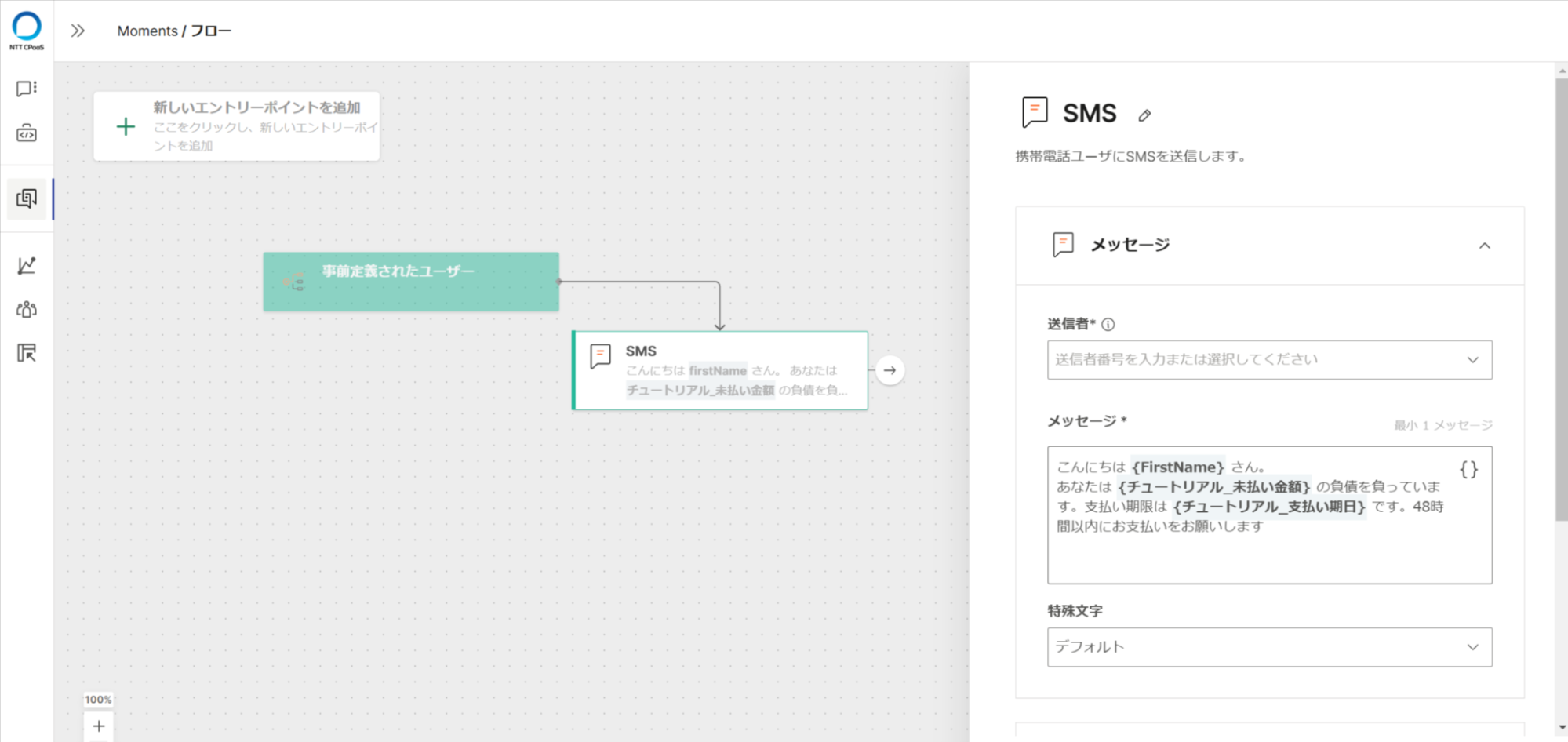
- 「SMS メッセージの送信」要素を追加し 、送信者を選択してメッセージ を作成します。メッセージコンテンツにプレースホルダーを含めて、カスタム属性「未払い金額」と「支払い期日」を挿入します。 完了したら[閉じる] をクリックします 。
- 注記
- このシナリオでは、SMS メッセージを送信することを選択しましたが、このフローを調整して、電子メールの送信、音声通話、モバイルアプリ通知などさまざまなメッセージングチャネルへの送信、またはこれらの組み合わせを行うこともできます。
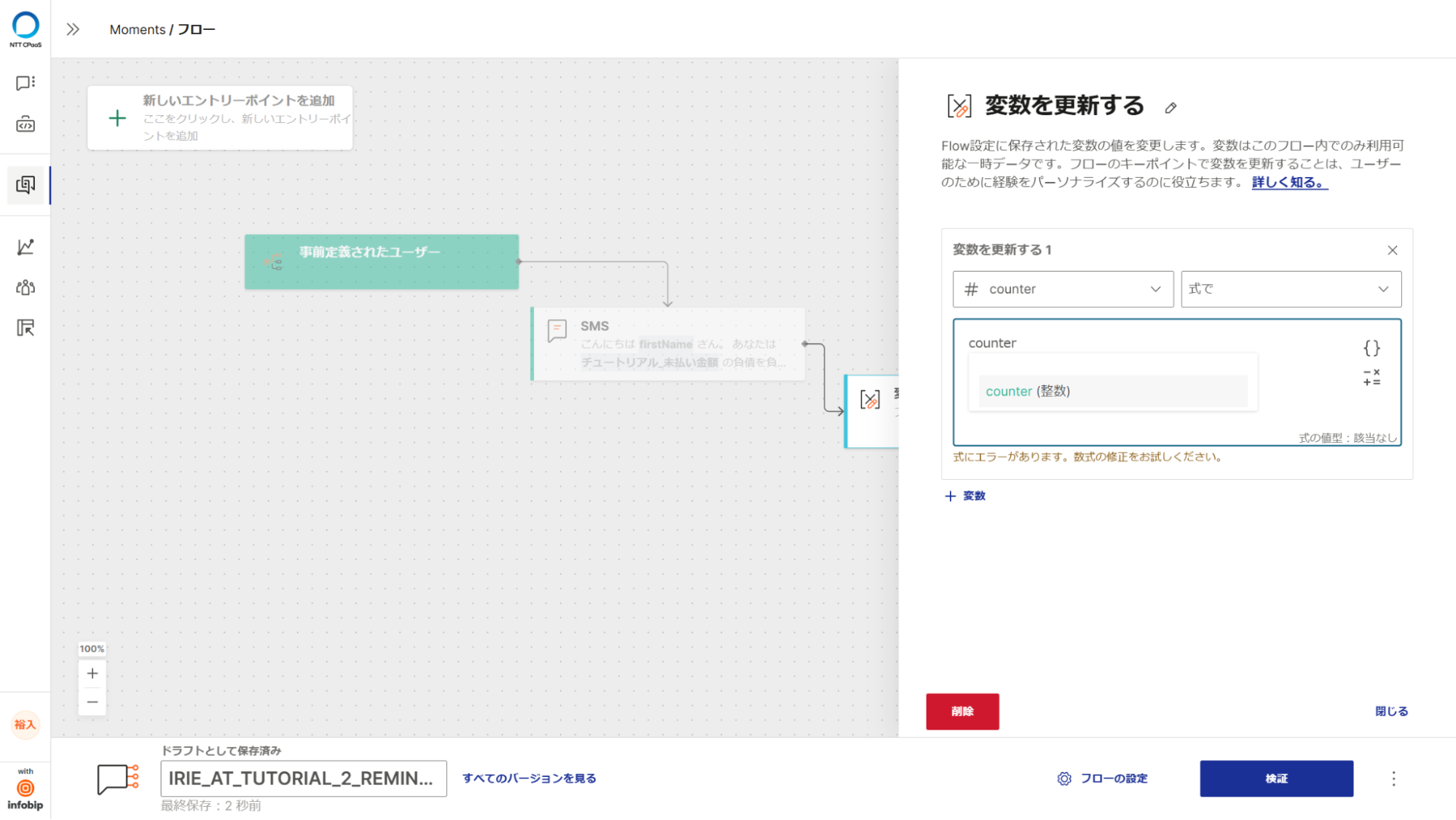
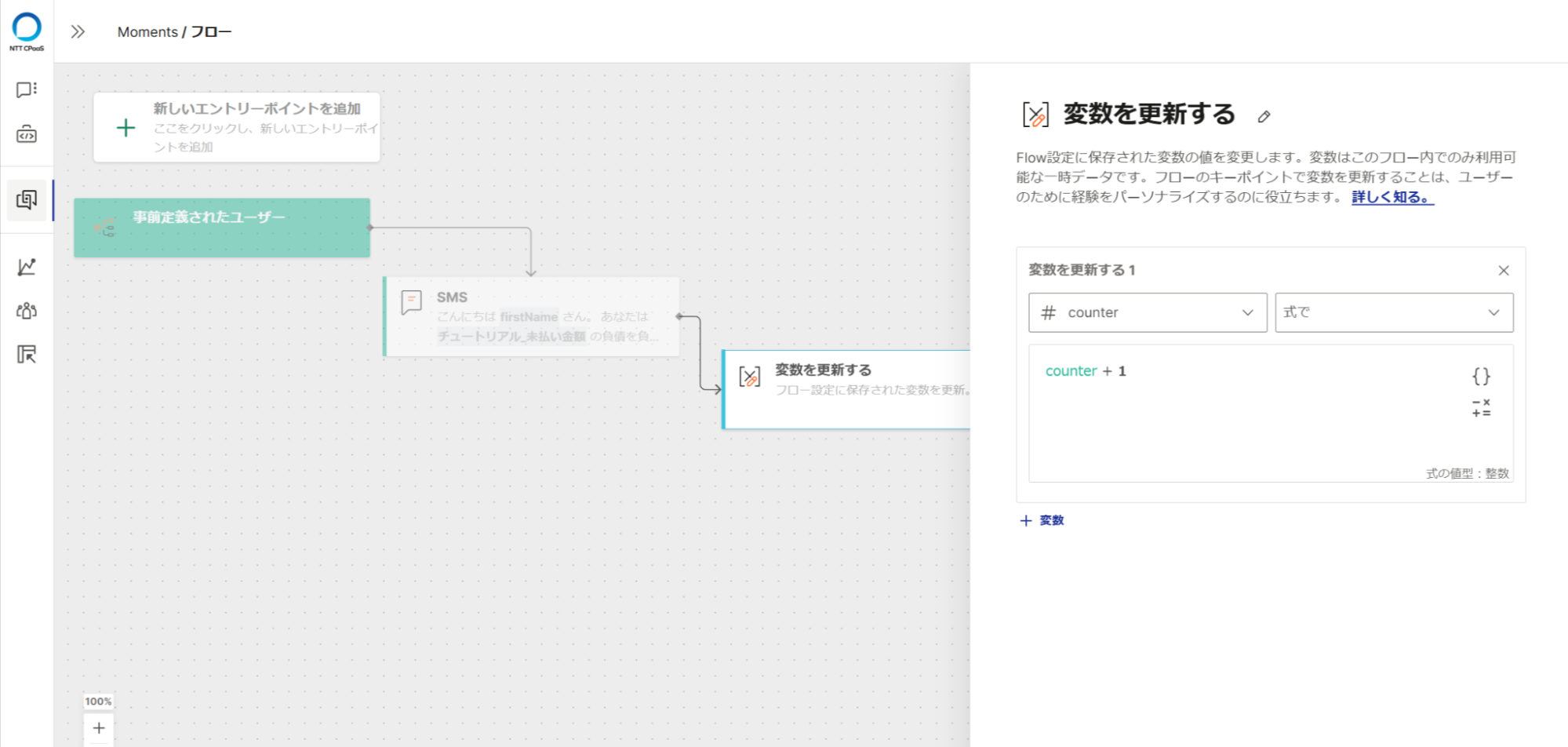
「変数を更新する」要素を追加し、「新しい変数の作成」を選択します。
- 新しい変数に適切な名前(例: Counter)を付けます。変数名フィールドに変数名を入力し、変数タイプ、デフォルトの設定をドロップダウンリストから選択します。
- 式に「+ 1」と入力します。これにより、変数要素の更新が実行されるたびに、選択した変数に 1 が追加されます。正しく実行されると、次のように表示されます。Counter + 1。終了したら、[閉じる]をクリックします。
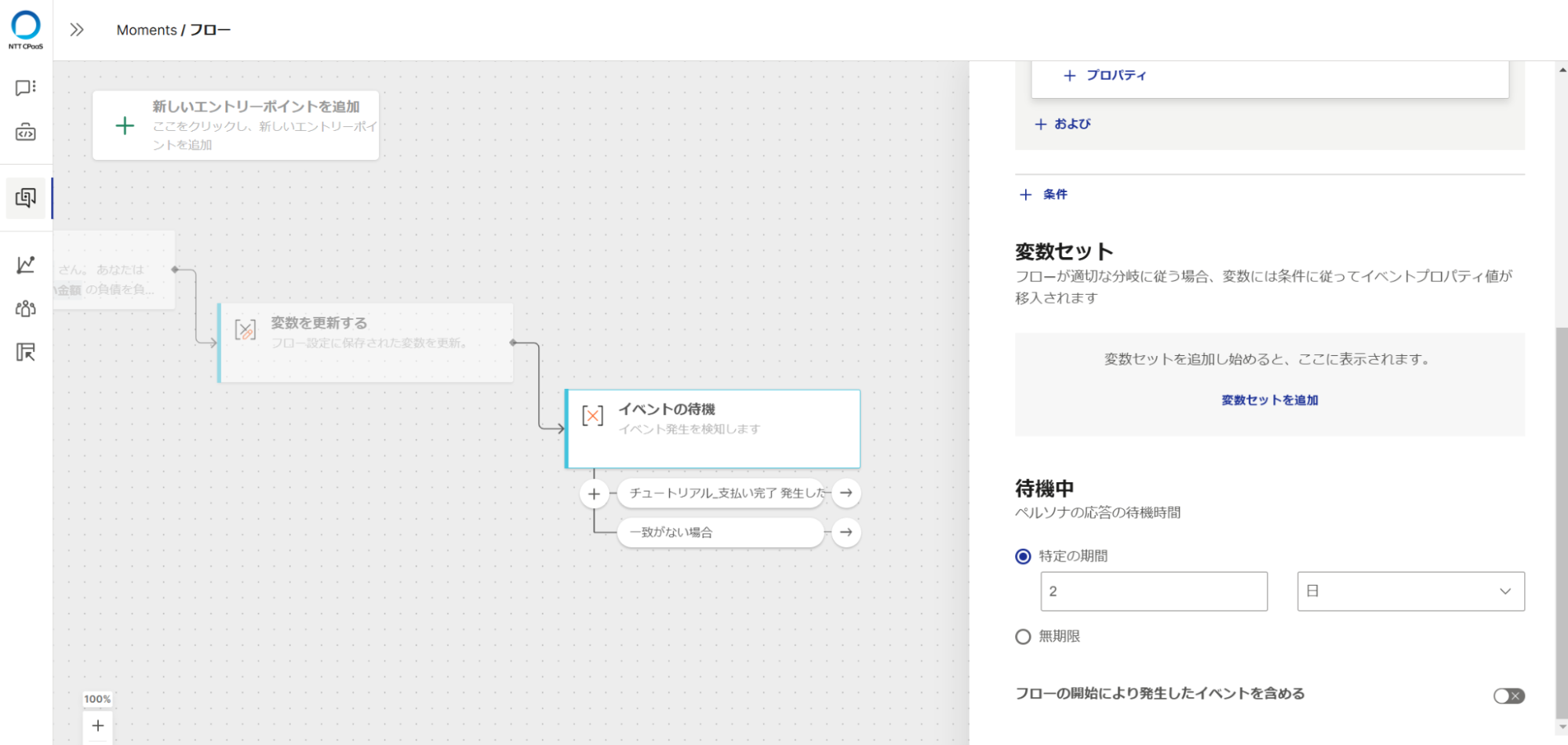
- 支払いが完了するまで待機するには、「イベントを待つ」要素を追加します。
- 支払いが完了したことを示すカスタムイベントと条件を選択します。(例:支払い完了
- 待機時間を 2 日間に設定します。
終了したら「閉じる」をクリックします。
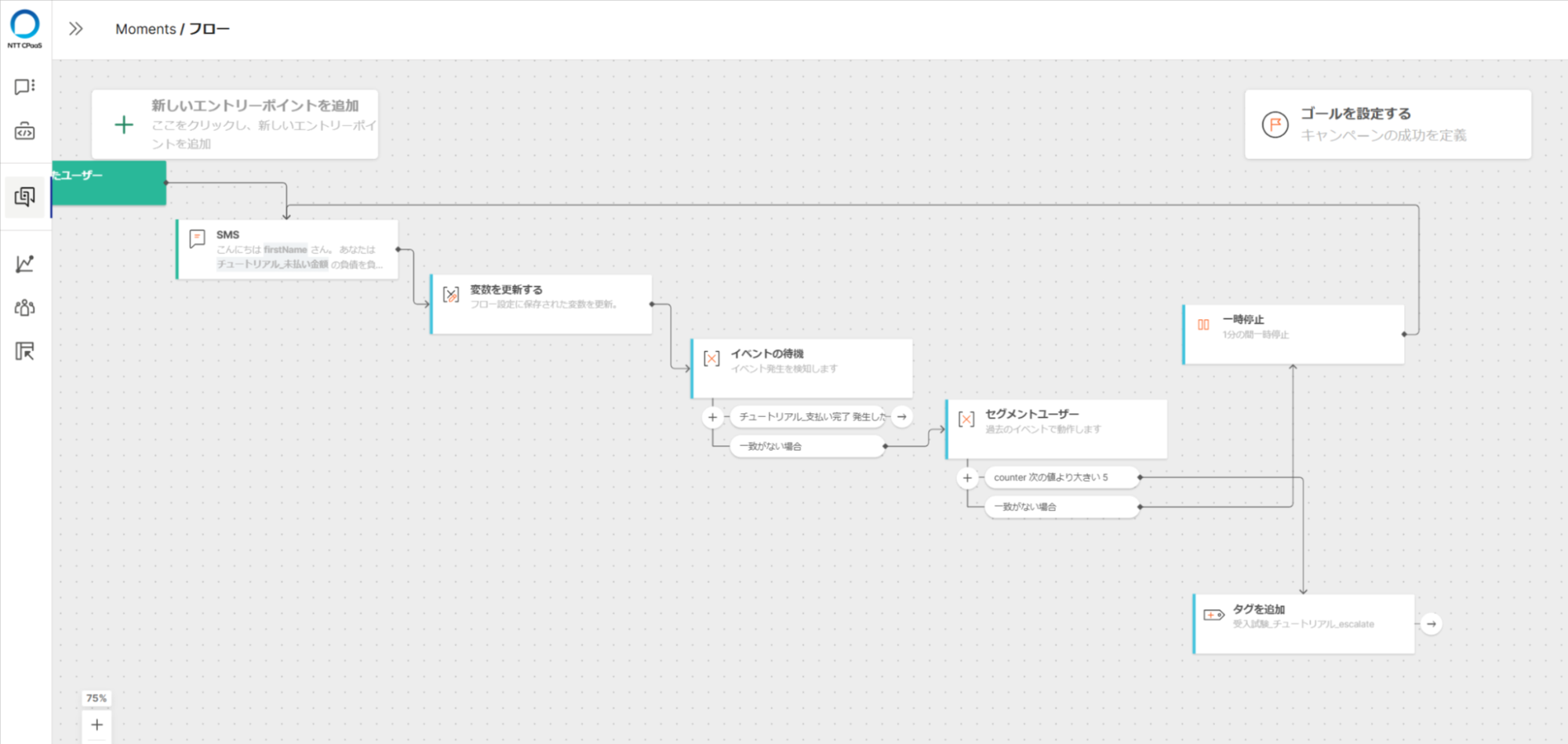
「セグメントユーザー」要素を追加して、カウンター変数が選択した数値より小さいかどうかを確認します。このユースケースでは 5 に設定します。
ここまでで、セグメントユーザーを使用してリマインダー通知ループを閉じることができます。
- 「一致がない場合」の条件を SMS の送信要素にリンクします。ユーザーが 5 通以上の SMS リマインダーを受信していない場合は、フローの先頭に戻され、別の SMS リマインダー メッセージが送信されます。
- 5 件以上のメッセージを受信したユーザーの場合は、「カウンターが 5 より大きい」条件をタグの追加要素にリンクして、マネージャーまたはエスカレーション連絡先が手動で連絡する相手を特定できるようにします。
全体のフローは次のようになります。
[検証]を選択します (これをクリックしてもフローは起動しません)。または、 [スケジュール]をクリックして、フローが将来起動されるようにスケジュールします 。
すべてを正しく実行すると、[今すぐ起動]ボタン (スケジュールが設定されていない場合) または [後で起動] ボタン (スケジュールが設定されている場合)を含む概要画面が表示されます 。
NTT CPaaSを、
60日間無料でお試しください
・SMS・Voice・メールを本番同様に無料で検証
・全API機能に即日アクセス / 有料プランと同一環境
・国内開発者向けに最適化された日本語ガイド
2025.01.16