パーソナライズしたHTMLメール
作成したHTMLメールに対して、パーソナライズした項目をメッセージへ追加する方法をご紹介します。
2026/03/20
目的
作成したHTMLメールに対して、パーソナライズした項目をメッセージへ追加する方法をご紹介します。
Momentsのフロー変数のみで利用できる関数(addDaysによる日付計算など)を、間接的に設定する方法を利用することで、作成済みのHTMLメールに組み込むことが可能です。
これにより、メール本文に「キャンペーン終了日まであと〇日」といった動的な情報を表示できます。


▶ アカウントをお持ちでない方へ|60日間無料トライアルを開始
チュートリアルの内容は、トライアル環境ですぐにお試しいただけます。クレジットカード情報の登録は不要、自動で課金されることもありません。送信テストや動作確認に、ぜひ無料トライアルをご活用ください。
事前準備
作成済みHTMLメールをご用意いただきメッセージを取り込み、変数を設定できるように準備を行います。
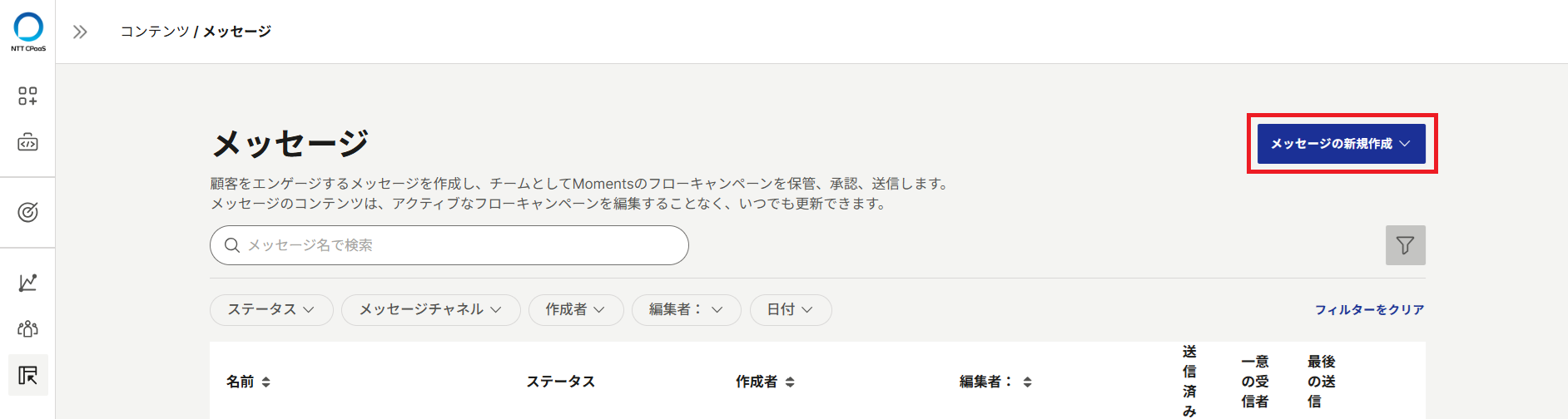
①コンテンツ>メッセージに移動し、右上にある「メッセージの新規作成」をクリックする
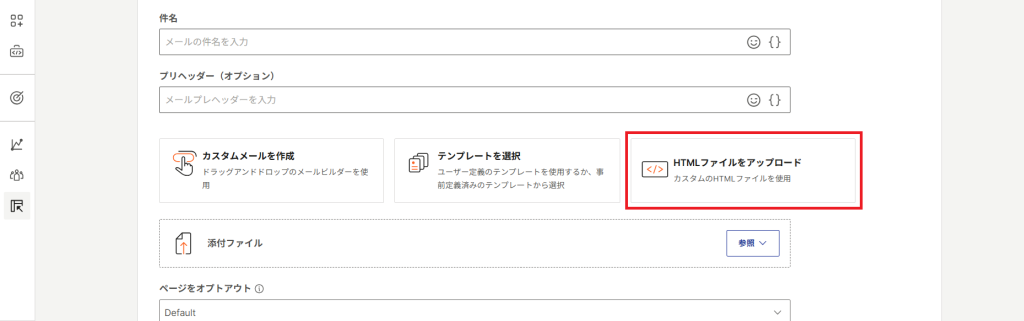
②画面を下にスクロール、「HTMLファイルをアップロード」をクリックし、作成済みHTMLメールを選択する※このタイミングでメッセージ名、差出人、件名なども合わせて設定する
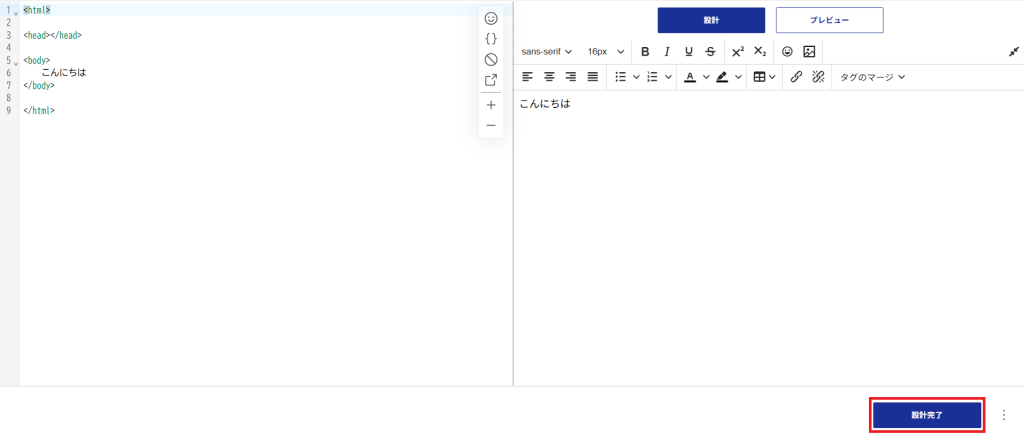
③HTMLメールのアップロードが完了したので設計完了をクリックする
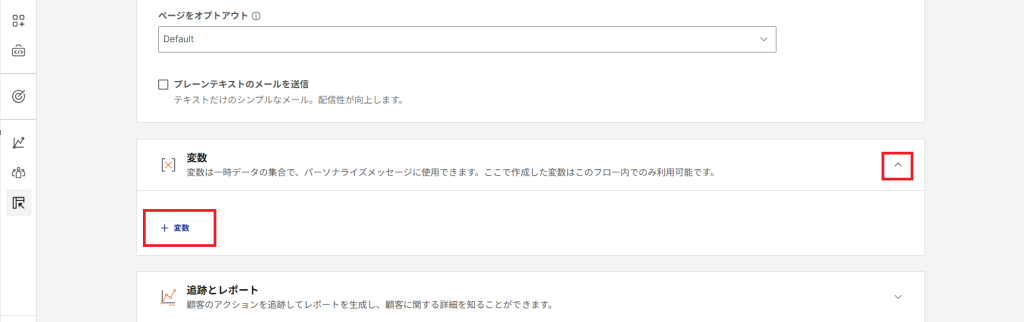
④メッセージの画面をさらに下にスクロールし、変数の右側にあるアイコンをクリックすると「+変数」が表示されるのでクリックする
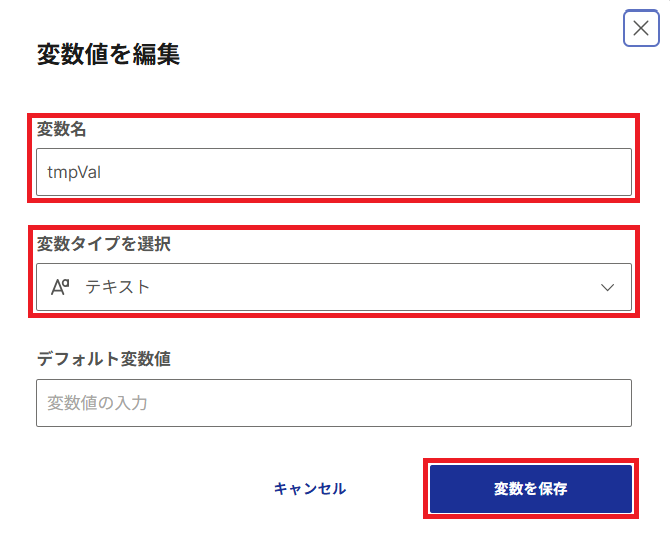
⑤変数名と変数タイプを選択を入力する(下記はテキスト型の例)
実施手順
このユースケースの手順は、次の2つのセクションに分かれています。
- フローの設定
- メッセージのHTML内に変数の設定
ステップ1:フローの設定
①Moments>フローに移動し、右上にある「フローの作成」をクリック
※フローの種類は要件にあったものを選択する
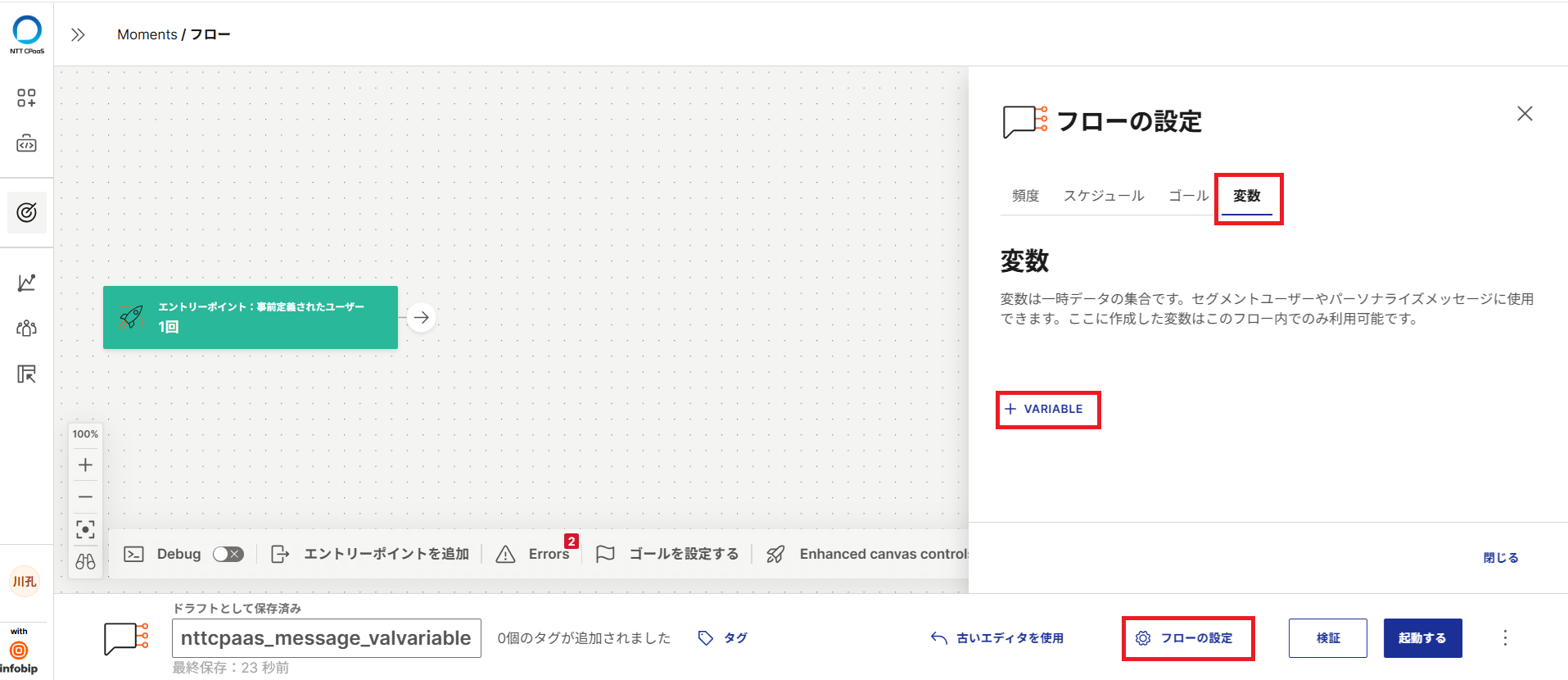
②右下のフローの設定を選択し、変数にタブを切り替え、「+VARIABLE」をクリック
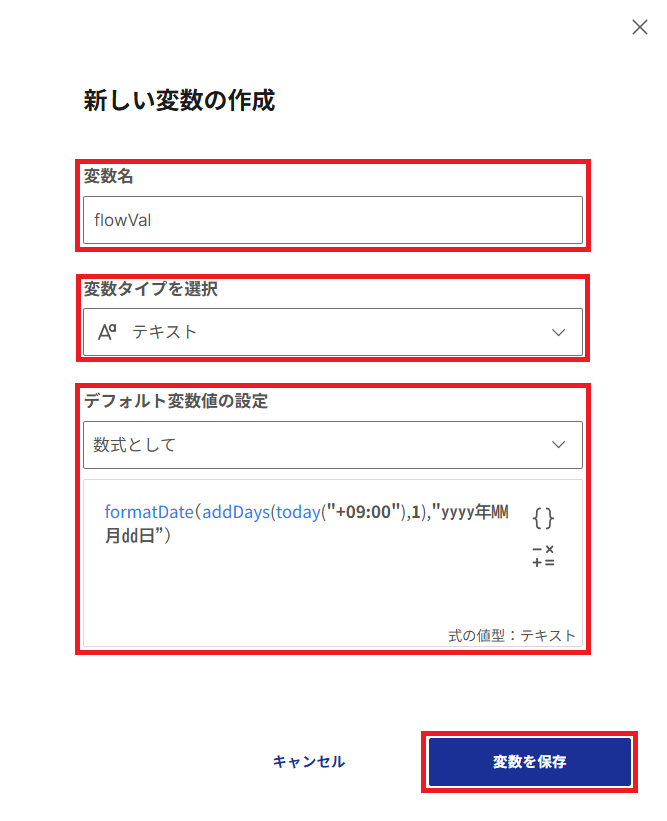
③変数名、変数タイプ、デフォルトの変数値の設定を入力し、変数の保存をクリックする
※今回は翌日の値を設定する例を記載してします。(formatDate関数を併用することでメール本文に表示される日付形式も変換しています)
※その他使用できる関数については式言語リファレンスをご参照ください。
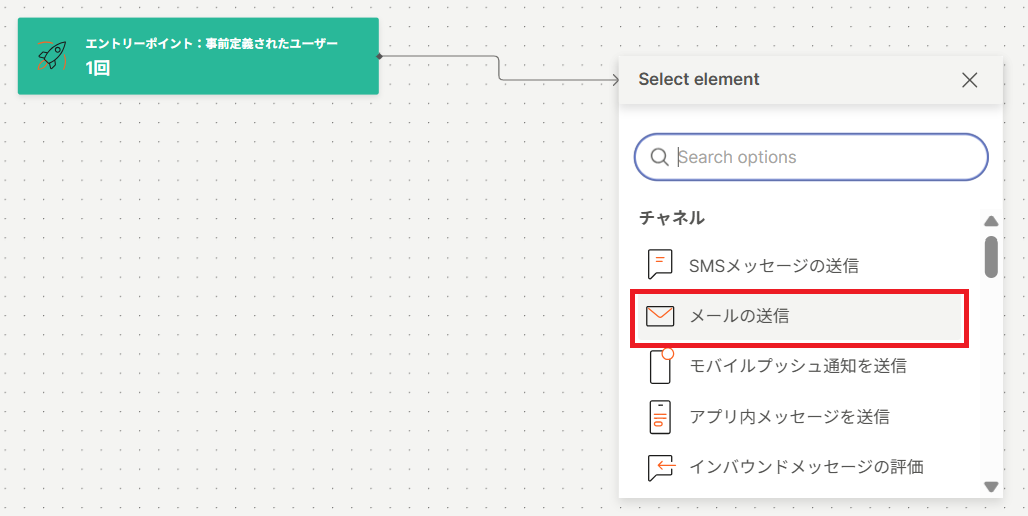
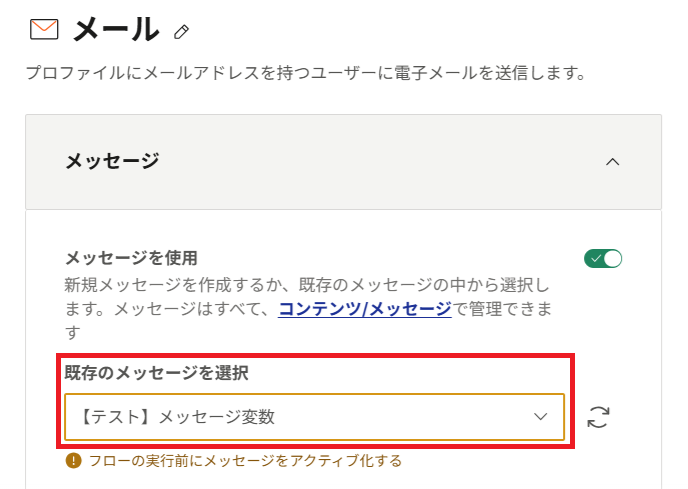
④メールの送信を選択する
⑤事前準備で作成したメッセージを選択する
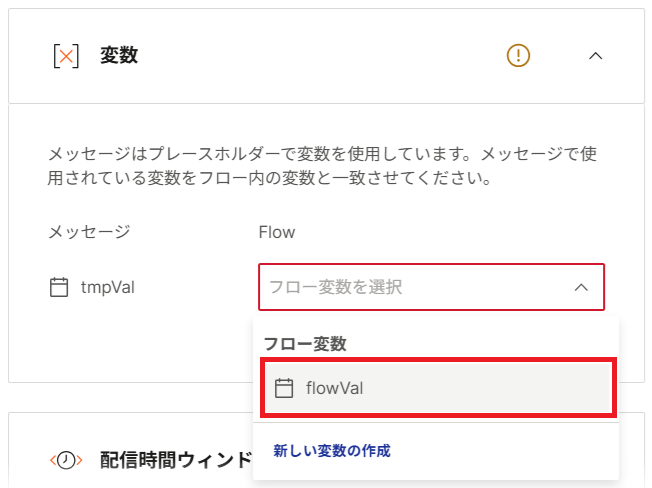
⑥下部に変数を設定する箇所があるので③で作成した変数を設定する
ステップ2:メッセージのHTML内に変数の設定
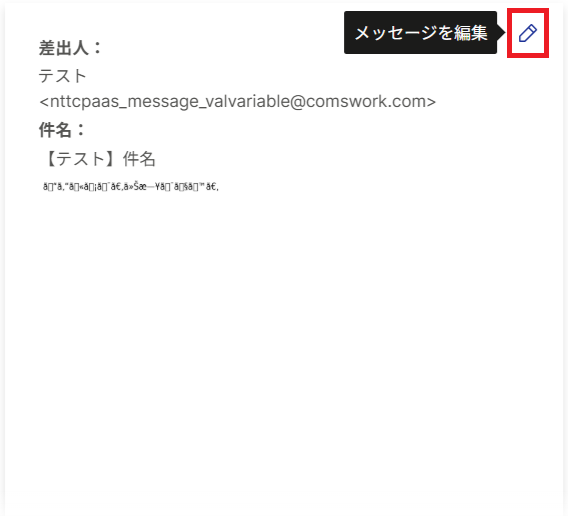
①ステップ1のメッセージの画面からメッセージを編集をクリックする
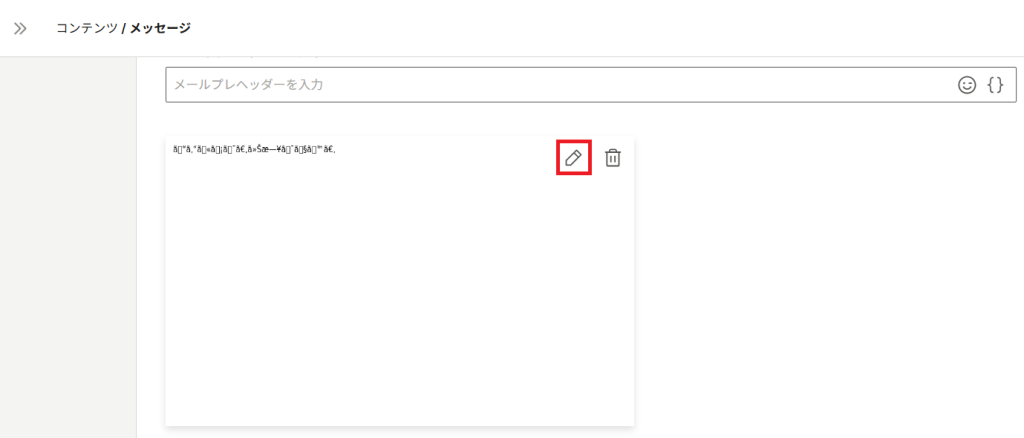
②メッセージの編集画面に遷移したのを確認し、下記のアイコンをクリックする
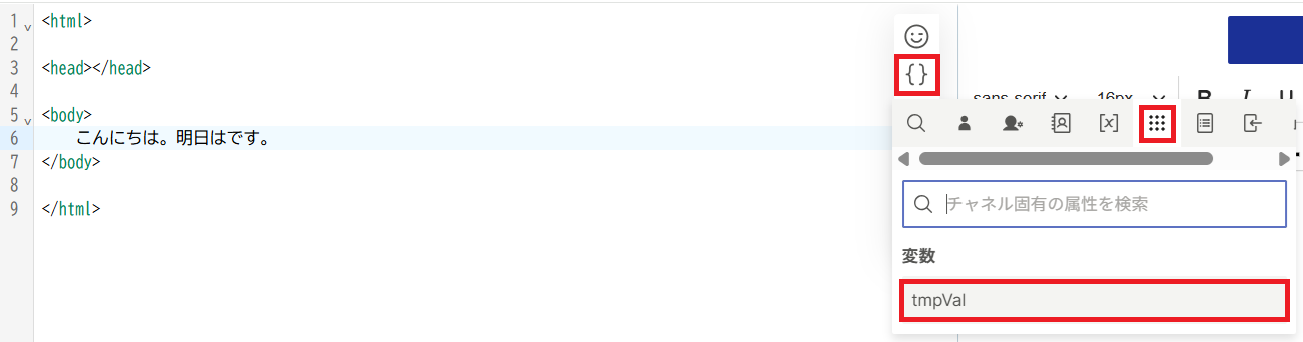
③{ }アイコンを選択後に、𐄡アイコンから、ステップ1で作成した変数を選択する
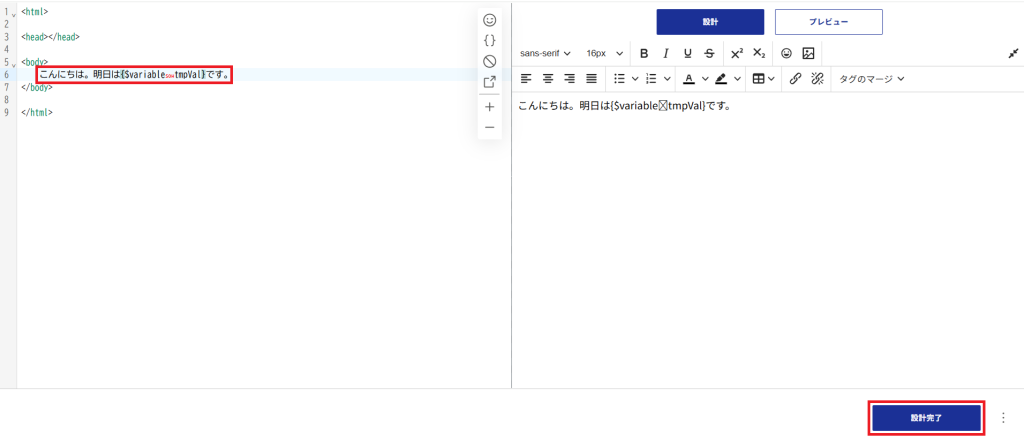
④パーソナライズ文字が挿入されたことを確認して設計完了をクリックする
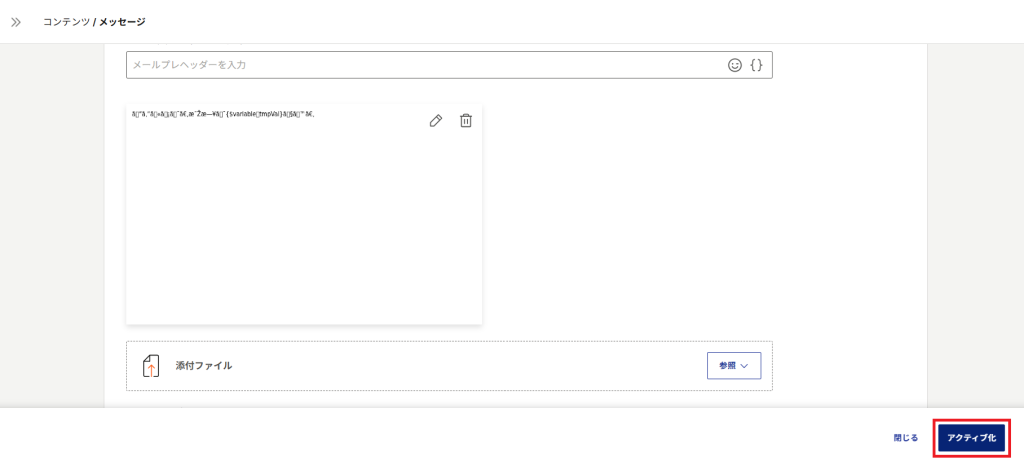
⑤アクティブ化をクリックする
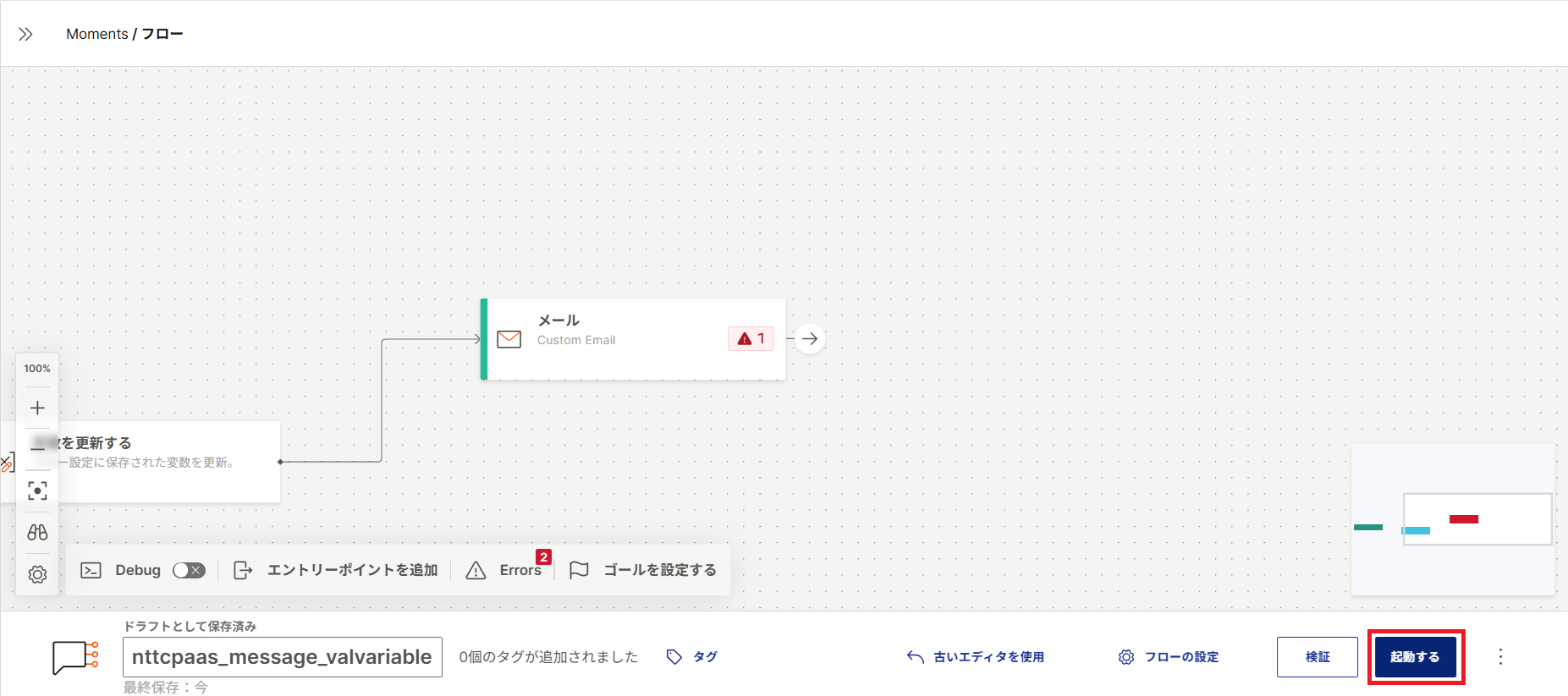
⑥フローの画面に戻り起動するをクリックする
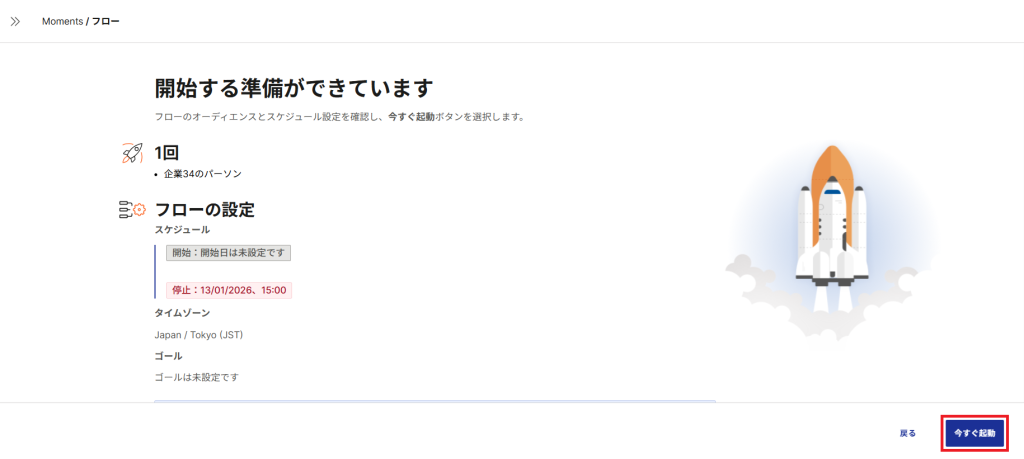
⑦今すぐ起動を選択する
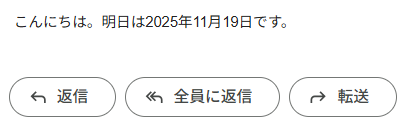
⑧メールが配信される(下記は2025/11/18に送信しており、Gmailのメール本文を抜粋しています)
まとめ
メッセージには設定できない関数などを上記のように設定することで使用できます。メッセージをよりパーソナライズした形で送れるよう試してみましょう。
NTT CPaaSを、
60日間無料でお試しください
・SMS・Voice・メールを本番同様に無料で検証
・全API機能に即日アクセス / 有料プランと同一環境
・国内開発者向けに最適化された日本語ガイド
2026.03.20