顧客フォローを自動化し最適化する
自動化されたワークフローを活用することで、顧客に有益なコンテンツを届け、製品の活用を促進できます。ここではマニュアルへのリンクを含むメールの送信と電話フォローを自動化する方法をご紹介します。
2025/01/20
自動化されたワークフローオプションを活用することで、顧客に有益なコンテンツを届け、エンゲージメントを維持し、製品の正しい使用方法を促進できます。また、マニュアルやその他の有用な情報を送信することも可能です。
このフローでは、次のプロセスを実現します。
- メール送信:マニュアルへのリンクを含むメールを送信します。
- フォローアップ:顧客がリンクをクリックしない場合、テキスト読み上げ(Text-to-Speech)または事前に録音したメッセージによる電話が送られます。その後、顧客はエージェントと直接話すオプションを選択できます。
- 顧客満足度確認:さらに効果的なサポートを提供するために、顧客満足度を確認するメールやSMSを送信します。
※トリガーとして顧客の製品購入を示すカスタムイベントを使用しています。イベントは実現するフロー内容に沿って、必要に応じて作成してください。


▶ アカウントをお持ちでない方へ|60日間無料トライアルを開始
チュートリアルの内容は、トライアル環境ですぐにお試しいただけます。クレジットカード情報の登録は不要、自動で課金されることもありません。送信テストや動作確認に、ぜひ無料トライアルをご活用ください。
実装手順
- NTT CPaaS にアクセスし、Momentsに移動して「フローの作成]」をクリック、「一から作成」を選択します。
- エントリーポイントの選択で「トリガー」を選択し、トリガーの選択では「Peopleリアルタイムイベント」を選択します。
- 「Peopleリアルタイムイベント」の条件を追加します。条件として、顧客の製品購入を示すカスタムイベントを選択します。(イベント発生条件を設定します。例えば、直近30日以内に1回以上のイベントが発生したことを条件とします。)
- [宛先]フィールドに、このメッセージを送信する先の番号を入力します。
- 条件を設定します。エンドユーザーに対してこのフローをトリガーするキーワードを設定する必要があることに注意してください。
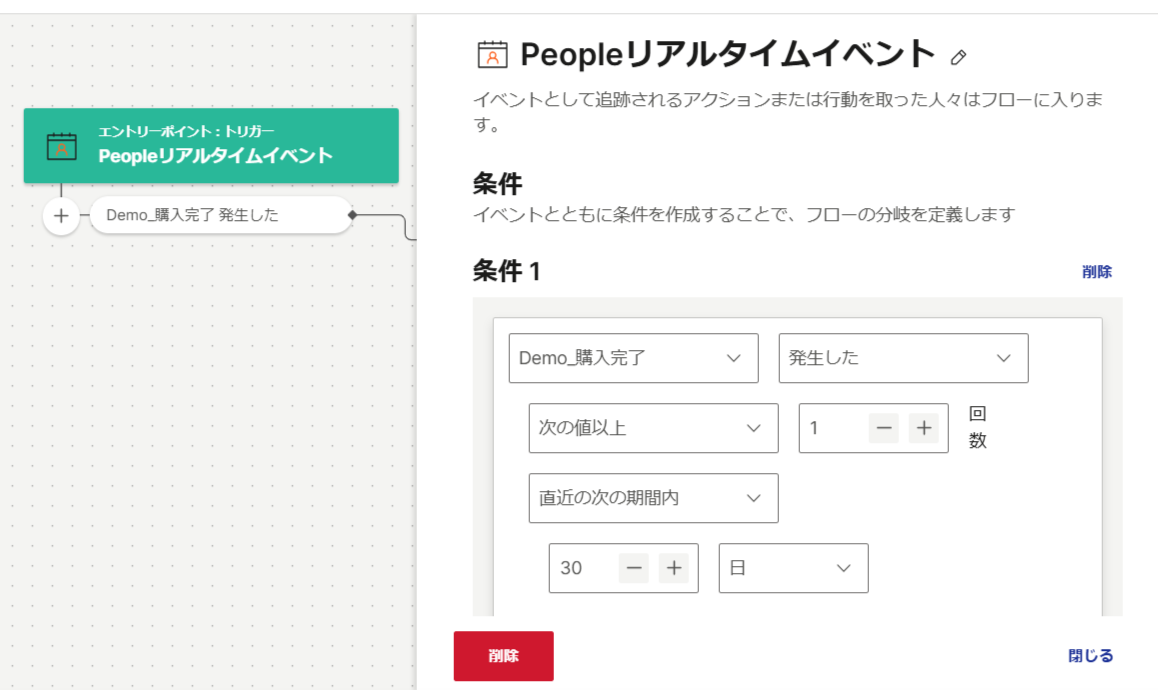
- 「Peopleリアルイベント」の設定が完了したら、トリガーから次のアクションにつなげる矢印をクリックします。エレメントの選択で「メールの送信」をクリックします。
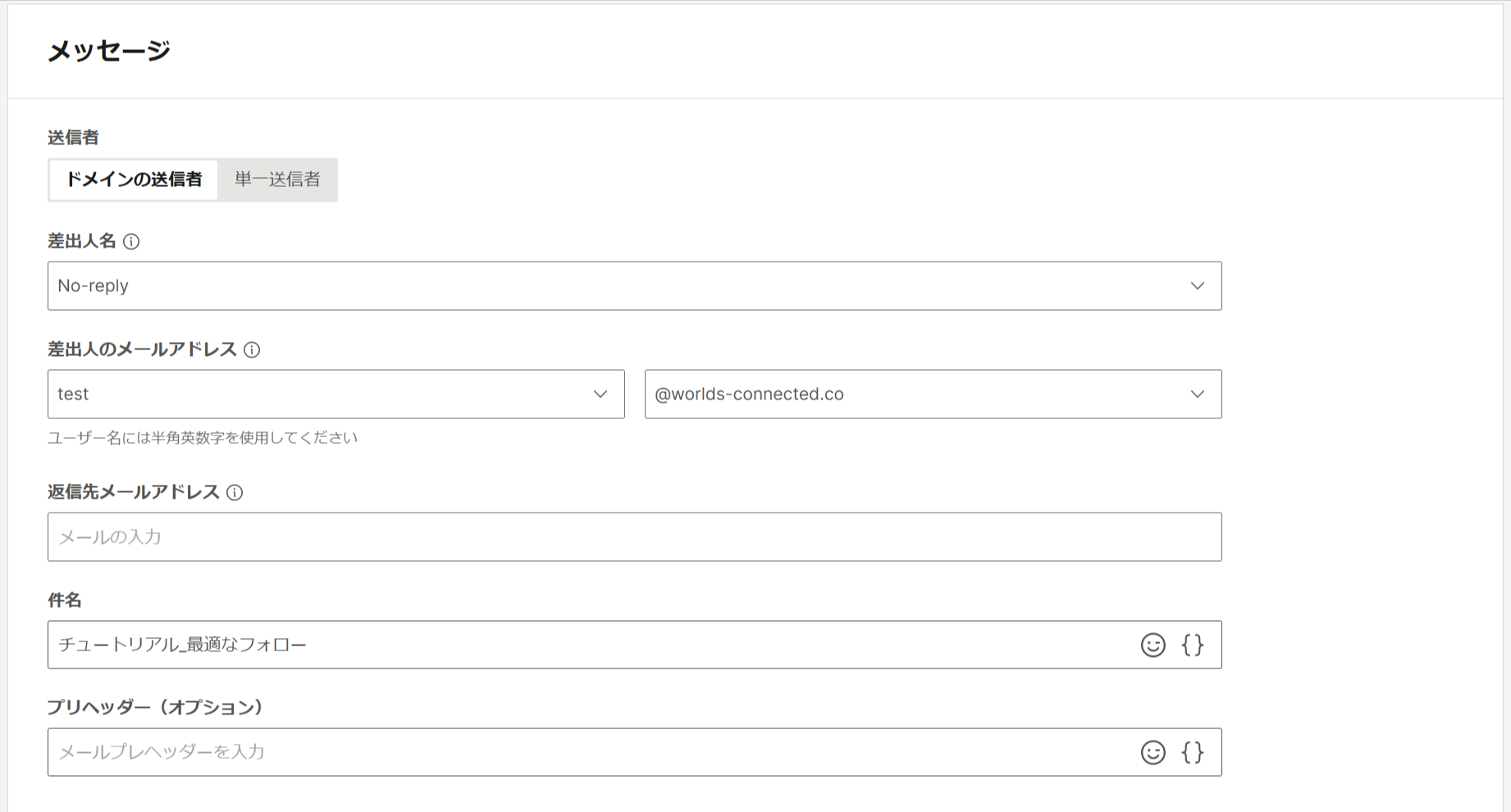
- メールの送信のために必要なメッセージを設定します。「新しいメッセージ」をクリックし、メッセージ内容を作成します。
- 送信者
- 差出人名
- 差出人のメールアドレス
- 返信先メールアドレス
- 件名
- プリヘッダー(オプション)
- メールテンプレート※カスタムメールの作成をクリックするか、既存のHTMLファイルをアップロードします。ここでは、カスタムメールを作成して、マニュアルへのリンクを含む内容を指定します。
- 追跡とレポート※顧客のアクションを追跡するため「メール開封の追跡」「URLクリック数のトラッキング」にチェックを入れます。 メッセージを作成したら「アクティブ化」をクリックして、メッセージを保存します。メッセージ以外の設定は、必要に応じて設定します。ここではデフォルト設定のままとします。
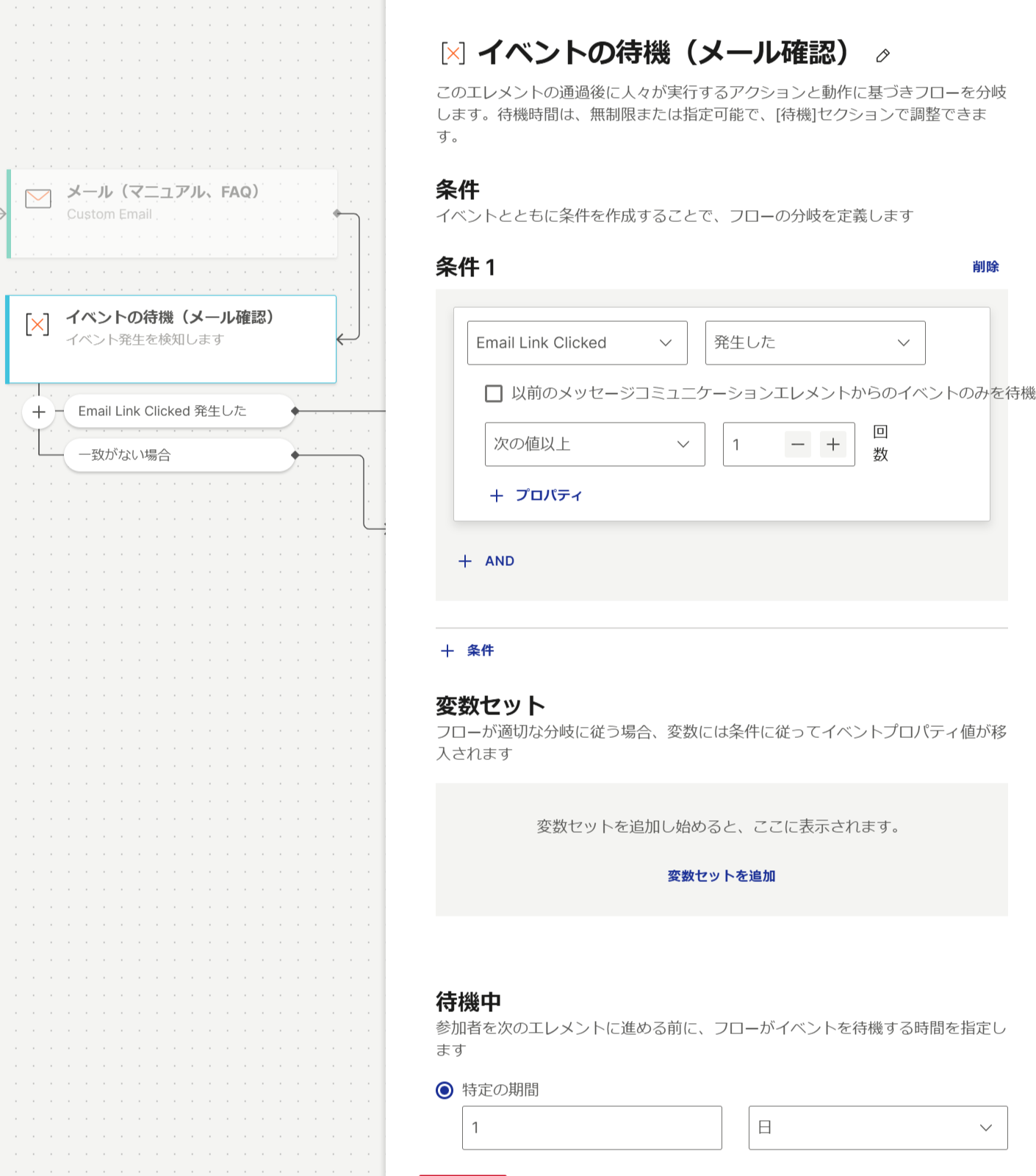
- 「メール」の次のアクションにつなげる矢印をクリックして 「イベントの待機」要素を追加し、条件を設定します。
- 条件として「Email Link Clicked」が1回以上あった場合とします。
- 応答待機時間として「特定の期間」を選択し、待機期間を1日とします。
- 待機設定が完了したら、「一致がない場合」(1日待機している間に、メールのリンクをクリックしていない顧客。つまりマニュアルを確認しなかった顧客に対応することを意味します)の矢印をクリックし、「SMSメッセージの送信」要素を追加します。 SMSメッセージを送信するための設定として「送信者」、「メッセージ」を定義します。メッセージには、先ほどのメールの内容と同様にマニュアルへのリンクを含む内容を指定します。
- メールと同様に「追跡とレポート」にて「URLを短縮する」「URLクリックの追跡」にチェックを入れます。
- 条件として「SMS Link Clicked」が1回以上あった場合とします。
- 応答待機時間として「特定の期間」を選択し、待機期間を1日とします。
- メール送信、SMS送信でLink Clickedが発生した場合の矢印をそれぞれクリックして「一時停止」要素を追加します。
- 一時停止の種類として「一定期間の間」を選択し、停止期間を30 日とします。
- 一定期間停止した後にフォローアップの連絡を行うアクションを設定します。
メールで確認した顧客には続けてメール連絡、SMSで確認した顧客はSMSで連絡を行うこととします。マニュアルへのリンクを送ったときと同じ要領でメール、SMSの送信内容を設定します。
メッセージ内容には状況確認や簡単なアンケート依頼を設定します。
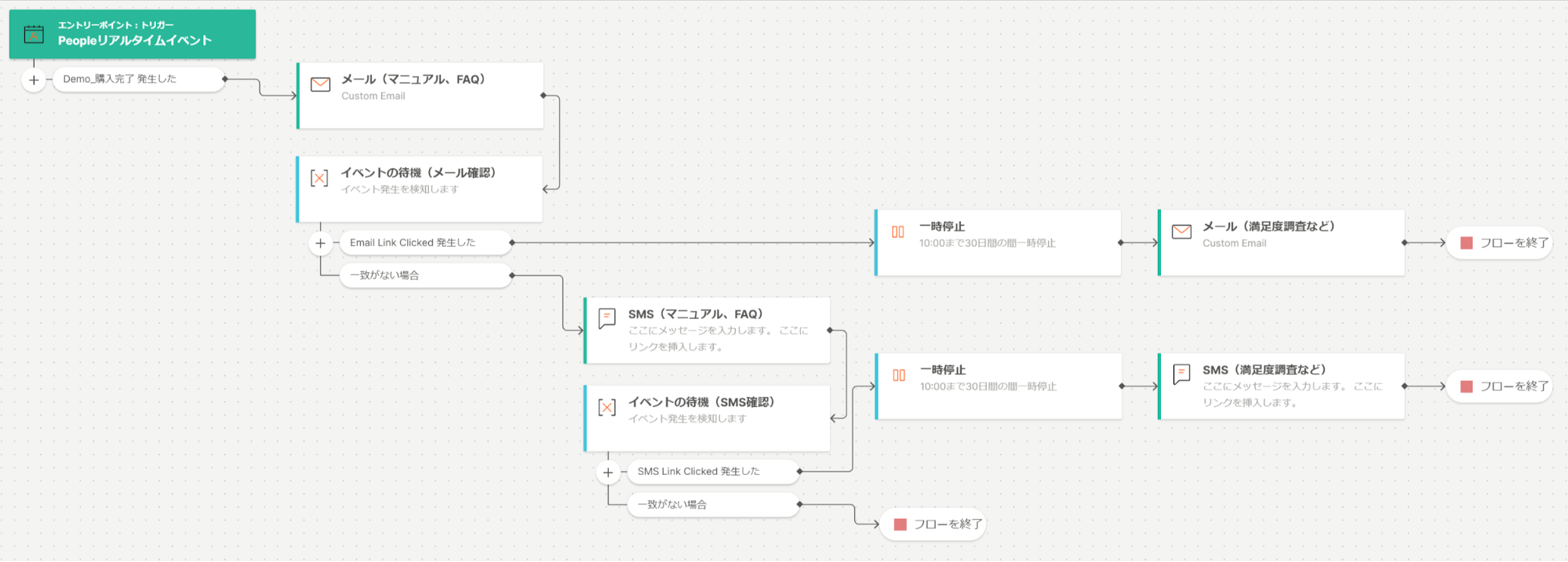
- 「検証」をクリックするか、「スケジュール」をクリックして、フローが起動されるようにスケジュールします。
すべてを正しく実行すると、概要画面が表示されるので「起動」 (スケジュールが設定されていない場合) または「後で起動」(スケジュールが設定されている場合)をクリックします。
NTT CPaaSを、
60日間無料でお試しください
・SMS・Voice・メールを本番同様に無料で検証
・全API機能に即日アクセス / 有料プランと同一環境
・国内開発者向けに最適化された日本語ガイド
2025.01.20