プッシュ通知の自動化でセールの未購入者ヘリマインド
自動化されたシナリオを活用することで、ユーザーのアクションに応じたタイムリーなフォローアップを実現できます。このチュートリアルでは顧客の購買状況をリアルタイムで判別し、未購入ユーザーにのみプッシュ通知でリマインドを行う方法をご紹介します。
2026/04/13
目的
ECサイトやアプリ運営において、特定のキャンペーンの認知度を高めて購入に繋げることは、売り上げ最大化のカギになります。
本記事では、NTTCPaaSのモバイルプッシュ通知とMoments機能を連携させ、「ユーザーの行動に合わせたプッシュ通知」を実施してエンゲージメントを維持しながら効果的にセールへの再訪を促すフローの作成方法とプッシュ通知について詳しく手法を解説します。
サービス


▶ アカウントをお持ちでない方へ|60日間無料トライアルを開始
チュートリアルの内容は、トライアル環境ですぐにお試しいただけます。クレジットカード情報の登録は不要、自動で課金されることもありません。送信テストや動作確認に、ぜひ無料トライアルをご活用ください。
●事前準備
※本記事はAndroidアプリの開発環境における実施を前提とした解説となります。
ステップ 1:Firebaseのセットアップと証明書の登録
モバイルプッシュ通知の基盤となるGoogle (Firebase)との連携設定を行います。
• Firebase Cloud Messaging (FCM) の導入
モバイルアプリケーションへのプッシュ通知には、アプリ側にFirebase SDKが組み込まれている必要があります。
google-services.jsonファイルをアプリケーションプロジェクト内の所定の場所に配置してください。
[補足] Firebase SDKの具体的な導入手順はFirebase公式ドキュメントをご参照ください。
• アプリケーションプロファイルの作成と証明書登録
アプリとNTTCPaaSの接続にはアプリケーションプロファイルが必要です。
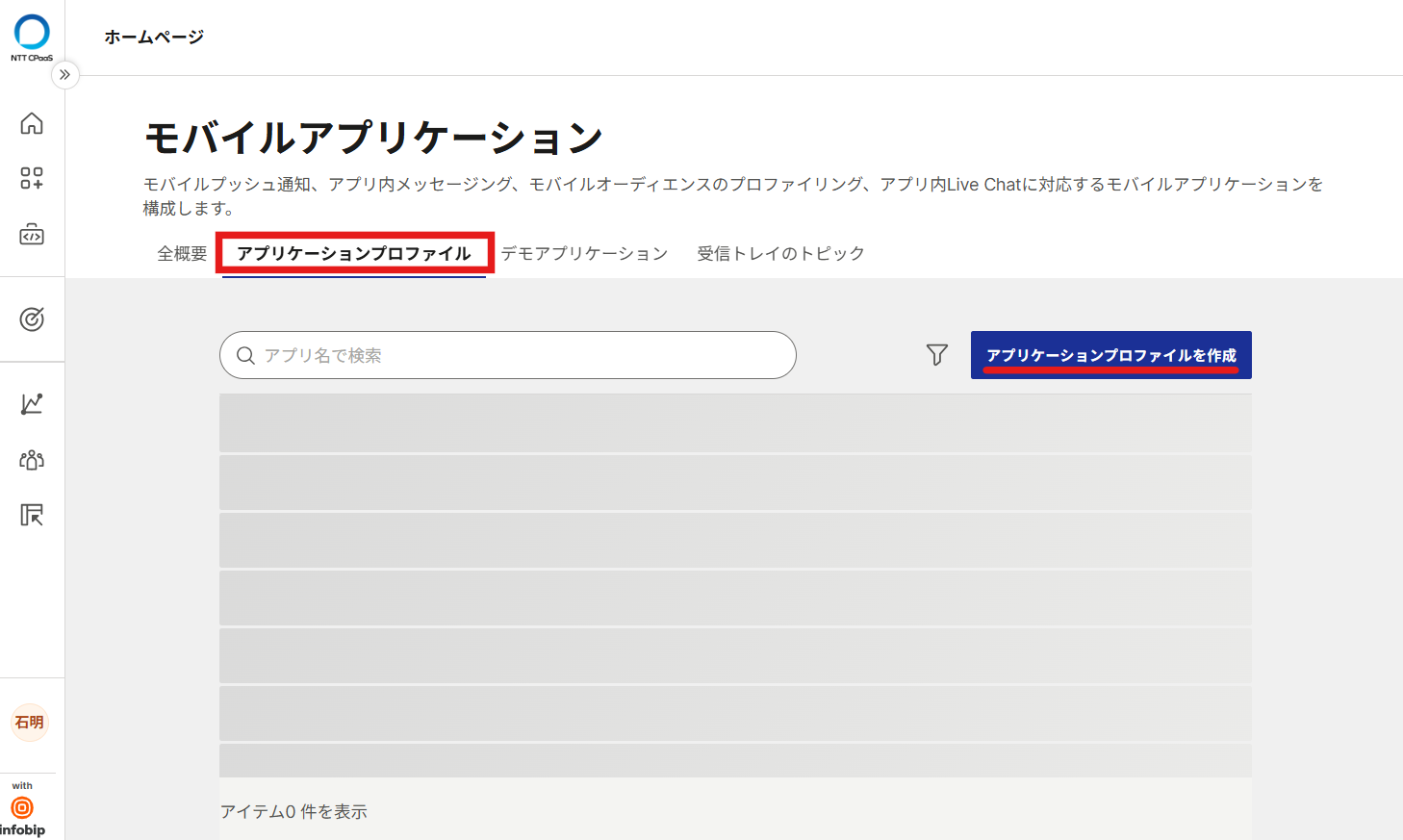
作成は[ChannelsとNumbers] > [チャネル] > [モバイルアプリケーション]> [アプリケーションプロファイル]画面にて「アプリケーションプロファイルを作成」を選択し新しいプロファイルを作成してください。
※アプリケーションプロファイル作成に関する詳細はこちらをご参照ください。
次にFirebaseコンソールから取得したお客様のFirebaseプロジェクトに対応する証明書(JSONファイル)をCPaaSからGoogleのFCMサーバーを経由してユーザーのアプリへ通知を送信するための「通行証」として、プッシュ機能を実装予定のアプリケーションプロファイルヘアップロードしてください。
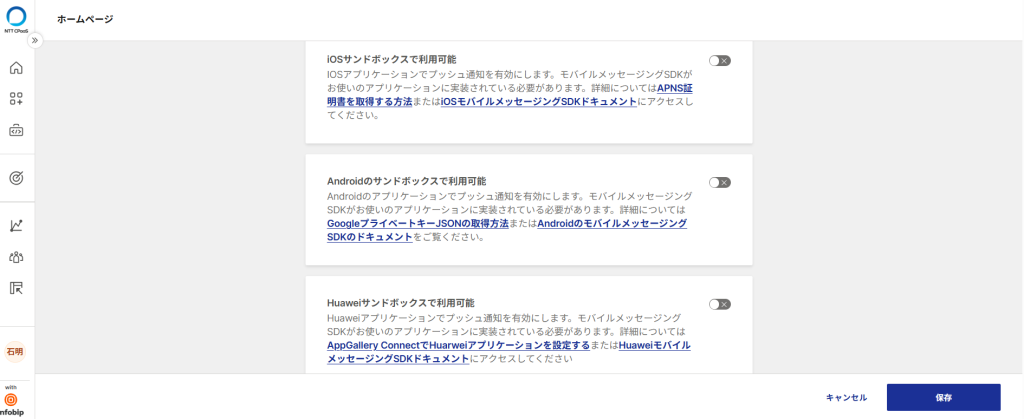
[補足] サービスアカウントキーは、お客様のFirebaseプロジェクトへの重要なアクセス権限を持つため、厳重に管理し、外部に漏洩しないよう十分にご注意ください。
ステップ 2:Mobile Messaging SDKの統合
アプリで通知を受信し、ユーザーの行動を追跡するための専用SDKを実装します。
- InfobipSDKのインストール
- 接続先の設定
- Infobip SDKの初期化
アプリレベルのbuild.gradleに以下を追加
implementation("com.infobip:infobip-mobile-messaging-android-sdk:14.6.2") {
     transitive = true
}※最新のバージョン番号はこちらのGitHubリポジトリにてご確認ください。
アプリとNTTCPaaSのテナントを紐付けるための専用識別コードを定義します。
アプリケーションプロファイル作成時に発行されたアプリケーションコードをアプリレベルのstrings.xmlに追加します。
<string name="infobip_application_code">アプリケーションコード</string>
アプリレベルのApplication.java等に初期化コードを追加し、アプリの起動と同時にデバイスが自動登録される状態にします。
MobileMessaging.Builder(this).build();
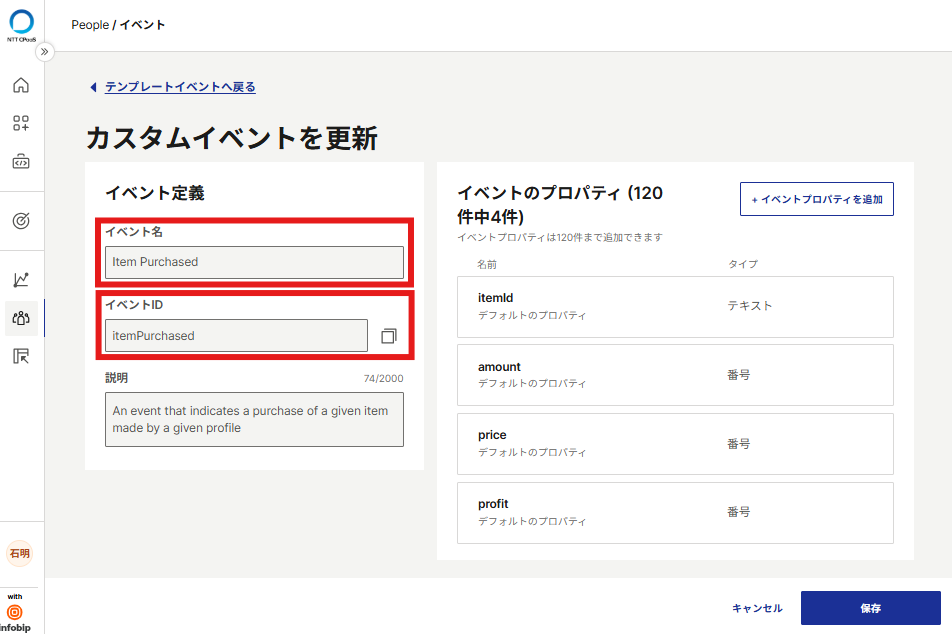
ステップ 3:テンプレートイベント (Item Purchased)の有効化
本施策の条件分岐(購入済みの判定)に使用するイベントデータを取得可能にします。
テンプレートイベントのItem Purchasedを追跡するには、アプリ内の該当アクション時にSDKのイベント送信メソッドを呼び出すコードを実装する必要があります。
CustomEvent itemPurchasedEvent = new CustomEvent("itemPurchased");
MobileMessaging.getInstance(this).submitEvent(itemPurchasedEvent);
テンプレートイベントのイベント名やイベントIDは [People] > [イベント]画面にて確認できます。
●実施手順
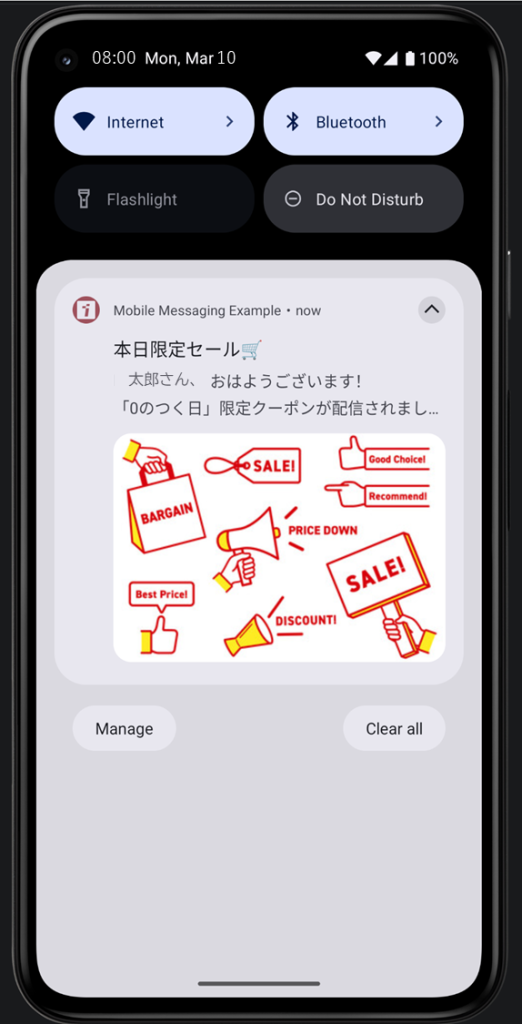
本記事の施策例では、0がつく日(10日,20日,30日)の朝8時にプッシュ通知を送り、18時にユーザーの購入状況に応じてリマインド通知を行う自動化フローを作成します。
こちらが朝夕のプッシュ通知の配信結果です。
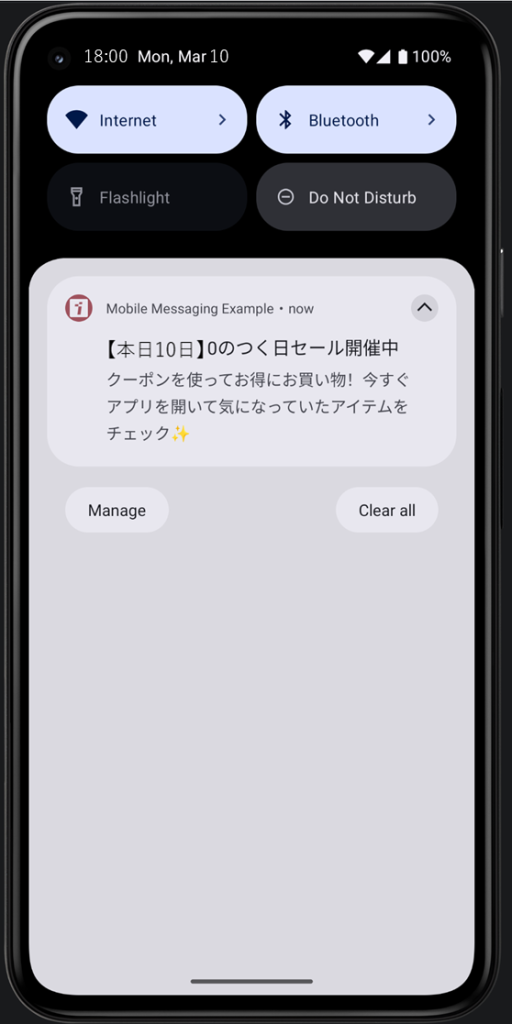
また、こちらが後述のステップ1〜6で作成するフローの完成イメージです。
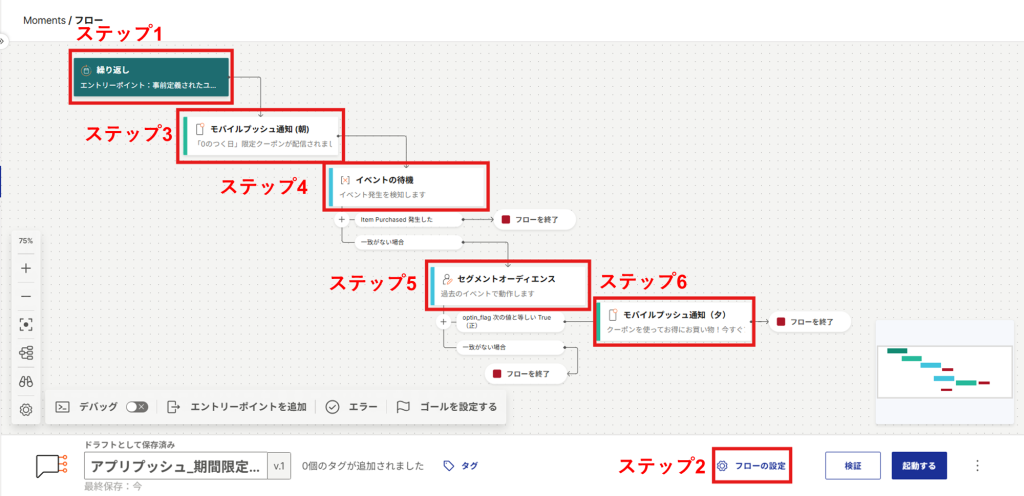
ステップ 1:フローの新規作成と配信スケジュール・ユーザーの設定
まずは、セール当日の朝にプッシュ通知が自動実行されるようスケジュールを組みます。
新規フローの作成はMomentsの[フロー]>[フローの作成]>[一から作成]画面で実施してください。
• エントリーポイント: 「繰り返し」
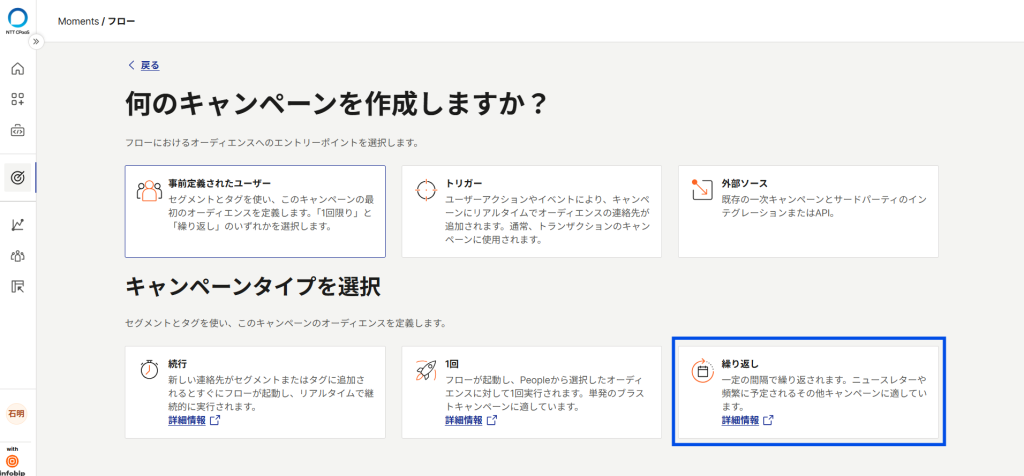
- 実行タイミング: 毎月、各10日・20日・30日の午前8時に設定します。
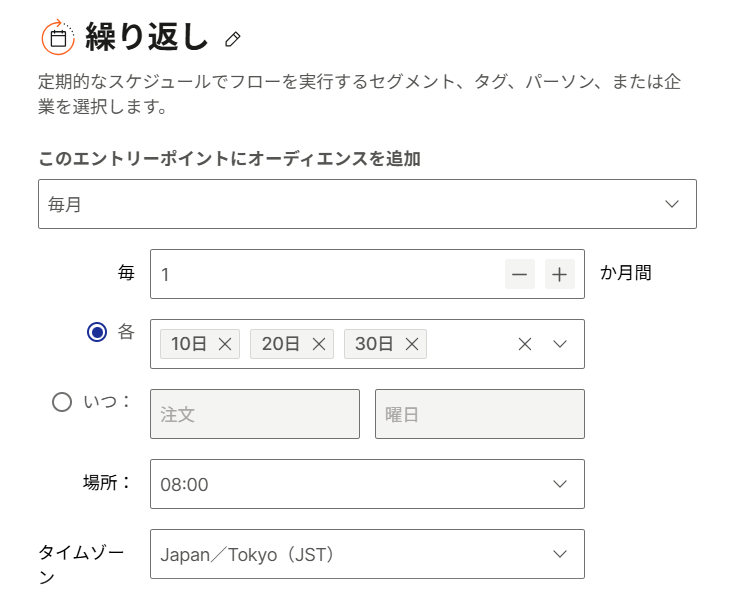
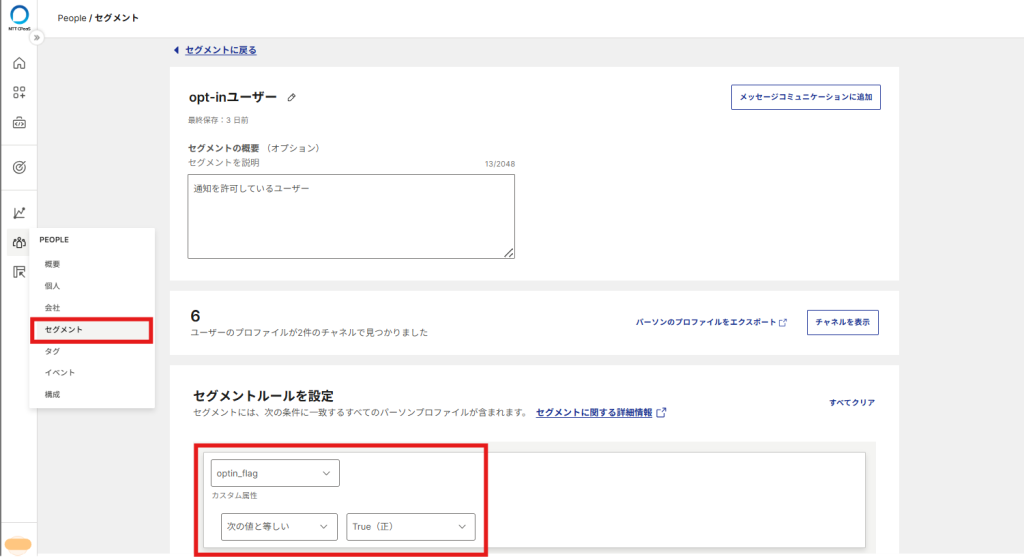
- セグメント: カスタム属性としてユーザーが通知を許可しているかどうかの設定情報を取得しておき、セグメント作成画面にて作成した「通知を許可しているユーザーのみのセグメント」を設定してください。
セグメントの作成は[PEOPLE]>[セグメント]> [セグメントを作成]から実施してください。
ステップ 2:フロー変数の作成 (日付の自動取得)
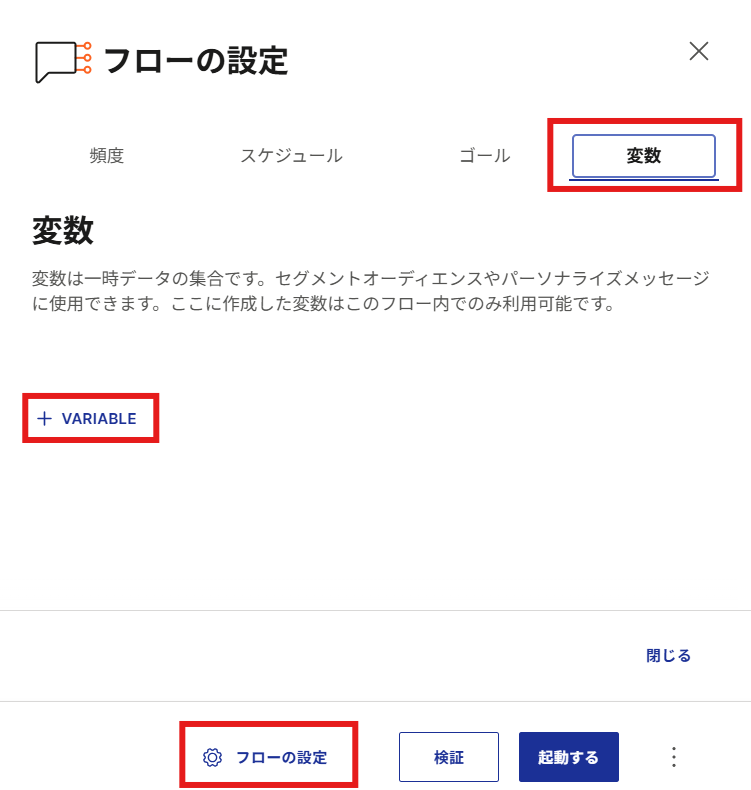
配信日の日付(10,20,30)を自動的に抽出し、メッセージのタイトルへ動的に反映させるための変数を用意します。
フロー変数を利用することで配信日ごとにタイトルを手動で書き換える手間を省くことができます。
動的変数の作成はフロー作成画面右下の[フローの設定]>[変数]>[+VARIABLE]を選択して実施してください。
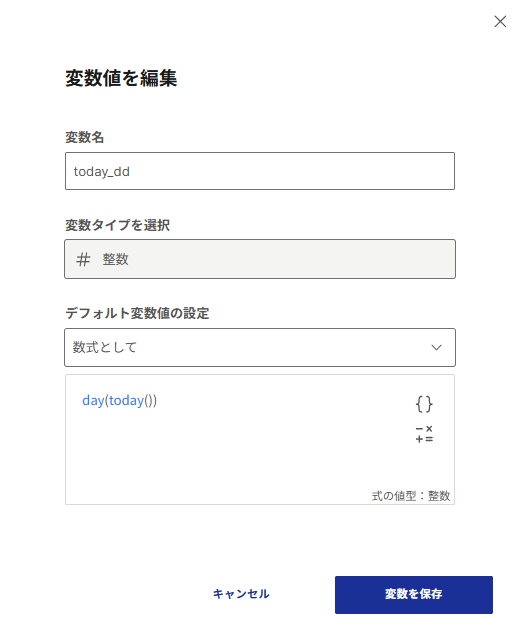
- 変数名(任意): 「today_dd」
- 変数タイプ: 「#整数」
- デフォルト変数値の設定: 「数式として」
- 数式: 「day(today())」
ステップ 3:1回目 (朝)のプッシュ通知設定
エントリーポイントに繋げる形で「モバイルプッシュ通知」エレメントを選択してフローを構築してください。
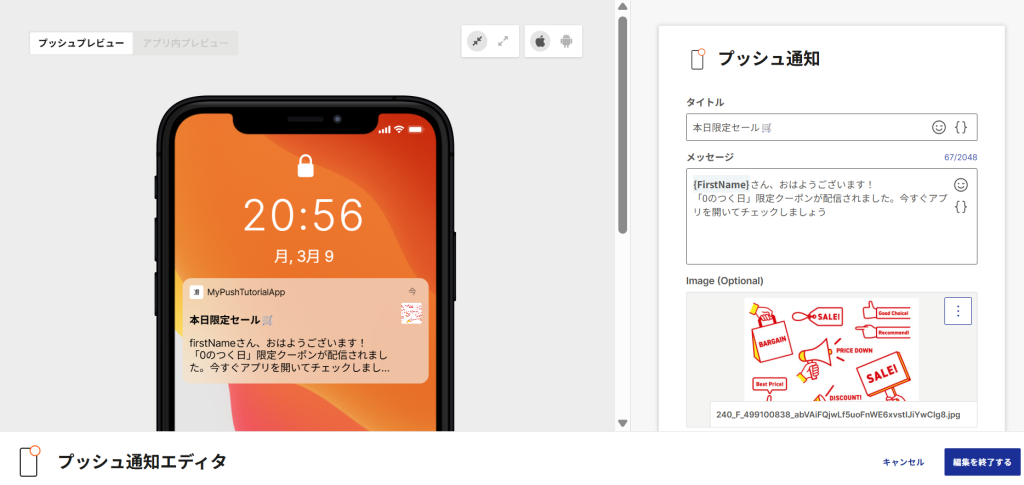
今回は既存のメッセージではなくエレメント内で作成したコンテンツをそのままプッシュ通知に利用するため「メッセージを使用」という緑のチェックを外してコンテンツの編集を実施してください。
メッセージに差し込むユーザーのプロファイル情報は、メッセージ編集画面内の { } を選択し、「カスタム属性」から選択してください。
パーソナライズされた情報を差し込むことで「自分事化」の促進による、開封率やクリック率の最大化を期待できます。
- 差出人: プッシュ通知を行いたいアプリケーションプロファイル
- プッシュ通知タイトル: 「本日限定セール」
- メッセージ: 「{FirstName}さん、おはようございます! 「0のつく日」限定クーポンが配信されました。今すぐアプリを開いてチェックしましょう」
- Image: プッシュ通知に表示したい画像を挿入してください。画像を付けて視覚的に訴求することで通知の視認性が高まり、通知の開封率UPを期待できます。
ステップ 4:「購入イベント」の待機
「モバイルプッシュ通知」 エレメントに繋げる形で「イベントの待機」 エレメントを選択してフローを構築してください。
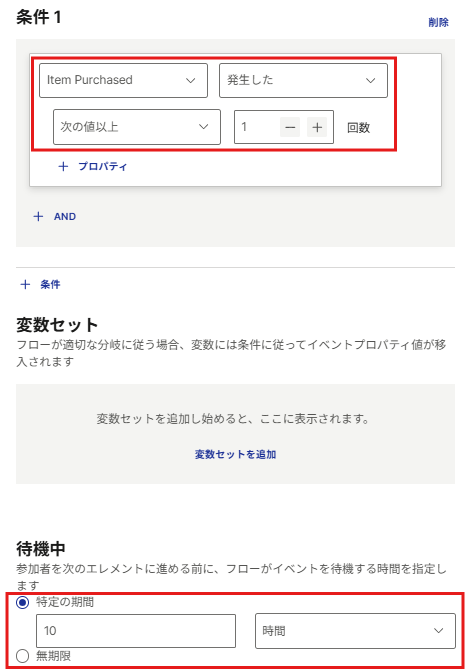
イベント条件にテンプレートイベントの "Item Purchased" を設定することで、リアルタイムにユーザーの購入状況を反映し、すでに購入を完了しているユーザーへの2回目の通知を避けることができます。
これによりユーザーのエンゲージメント向上と配信コスト削減が期待できます。
- イベント条件: 「Item Purchased」 「発生した」「次の値以上」「1回数」
- 待機条件: 「特定の期間」 「10時間」 ※18時に配信
ステップ 5:オプトイン状態の再確認
「イベントの待機」エレメントの「一致がない場合」に繋げる形で「セグメントオーディエンス」 エレメントを選択してフローを構築してください。
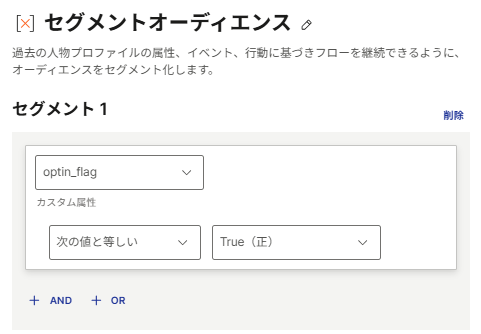
朝の通知を送ってから夕方の通知を送るまでの間に通知設定をオフにしたユーザーがいた場合、フローから除外して通知を送らないようにするため、通知を送る前に改めてユーザーのオプトイン状態を確認します。
- セグメント条件: 「optin_flag」「次の値と等しい」 「TRUE」
ステップ 6:2回目 (夕方)のリマインドプッシュ通知設定
「セグメントオーディエンス」 エレメントの「optin_flag 次の値と等しい TRUE」に繋げる形で2回目の「モバイルプッシュ通知」 エレメントを選択してフローを構築してください。
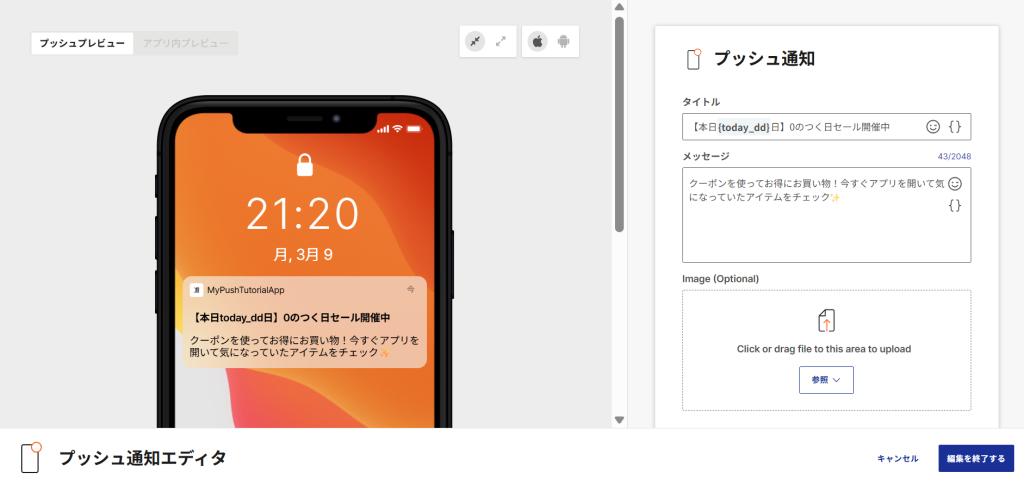
タイトルに差し込む日付情報は、タイトル編集画面内の { } を選択し、「変数」から選択してください。
- 差出人: プッシュ通知を行いたいアプリケーションプロファイル
- プッシュ通知タイトル: 「【本日{today_dd}日】0のつく日セール開催中」
- メッセージ: 「クーポンを使ってお得にお買い物! 今すぐアプリを開いて気になっていたアイテムをチェック」
まとめ
本チュートリアルでは、NTTCPaaSのモバイルプッシュ通知とMoments機能を活用し、特定の日付に合わせたセール施策を自動化する手法を解説しました。
この仕組みの最大の特徴は、単に全員へ同じ通知を送るのではなく、「購入完了」というユーザー行動をリアルタイムにキャッチできる点にあります。朝の通知を見て既に商品を買ってくれたお客様に対して、夕方に再度「セール開催中!」というリマインドが届くことはありません。これにより、お客様にとっての不要なアクションを減らしエンゲージメントを高めることができます。一方で、まだ買っていないユーザーに対しては、適切なタイミングで購買を後押しすることが可能です。
SDKを介したリアルタイムな購買イベントের連携と、Momentsの柔軟な自動化フローを組み合わせることで、運用の手間を最小限に抑えながら、ビジネス成果を最大化させるスマートなキャンペーン運用をぜひ実現してください。
NTT CPaaSを、
60日間無料でお試しください
・SMS・Voice・メールを本番同様に無料で検証
・全API機能に即日アクセス / 有料プランと同一環境
・国内開発者向けに最適化された日本語ガイド
2026.04.13